
Klaviyo – Deliver Smarter Marketing – Cloud App
Vollständige Klaviyo-Integration für Shopware 6. Echtzeit-Event-Tracking, Newsletter-Listen, Back-in-Stock, Coupon-Sync und Produktkatalog-Export – DSGVO-konform, pro Verkaufskanal konfigurierbar. Erster Monat kostenlos.
Highlights
- Vollständige Klaviyo-Integration – E-Commerce Events, Newsletter-Listen, Back-in-Stock, Coupon-Sync, Produktkatalog-Export – alles in einer App.
- Echtzeit-Event-Tracking – Verfolgt Shopbesucher, angeschaute Produkte, gestartete Checkouts, Bestellungen und Warenkorbaktionen – via JavaScript oder Server-Side API.
- DSGVO-konform – Events werden nur übertragen, wenn der Kunde das Klaviyo Cookie akzeptiert hat. Cookie-Name: „shopsyKlaviyo“.
Über die Erweiterung
Diese App bietet eine vollständige Klaviyo-Integration für Shopware 6 (Cloud & Self-hosted). Newsletter-Abonnenten werden direkt in die entsprechenden Klaviyo-Listen eingetragen, E-Commerce Events werden in Echtzeit übertragen und historische Bestellungen können aus dem Admin übertragen werden. Pro Verkaufskanal kann ein eigener Klaviyo-Account konfiguriert werden.
Getrackte Events
- Aktiv im Shop (active on site)
- Produkt angeschaut (viewed product)
- Checkout gestartet (started checkout)
- Checkout abgeschlossen (checkout completed / placed order)
- Produkt in den Warenkorb gelegt (added to cart)
- Bestellung versendet (fulfilled order)
- Bestellung bezahlt (purchased items)
- Bestellung storniert (cancelled order)
- Bestellung erstattet (refunded order)
- Verlassener Warenkorb (abandoned cart) mit checkoutUrl
Weitere Funktionen
- Newsletter-Abonnenten direkt in Klaviyo-Listen (nach Verkaufskanal und Sprache)
- Back-in-Stock mit Double-Opt-in und CAPTCHA
- Coupon-Synchronisierung nach Klaviyo
- Produktkatalog-Export über Shopware Produktvergleich-Verkaufskanal
- Historische Bestellungen aus dem Admin übertragen
- Mehrere Verkaufskanäle mit individuellen Klaviyo-Accounts
Perfekt für
- Shop-Betreiber, die Klaviyo für E-Mail-Marketing und Automatisierung nutzen
- Händler, die Warenkorbabbrecher, Back-in-Stock und personalisierte Flows nutzen wollen
- Shops mit mehreren Verkaufskanälen und Sprachversionen
Technische Details
- Kompatibel mit Shopware 6.4.0.0 – 6.7.10.2 (Cloud & Self-hosted)
- Abo: 29,99 € / Monat oder 299,99 € / Jahr – erster Monat kostenlos
Anleitung SW6 - App
1. Installation & API-Keys einrichten
Shopware Admin → Erweiterungen → Meine Erweiterungen → Klaviyo App installieren & aktivieren.
Anschließend: Erweiterungen → Meine Erweiterungen → Klaviyo → Konfiguration.
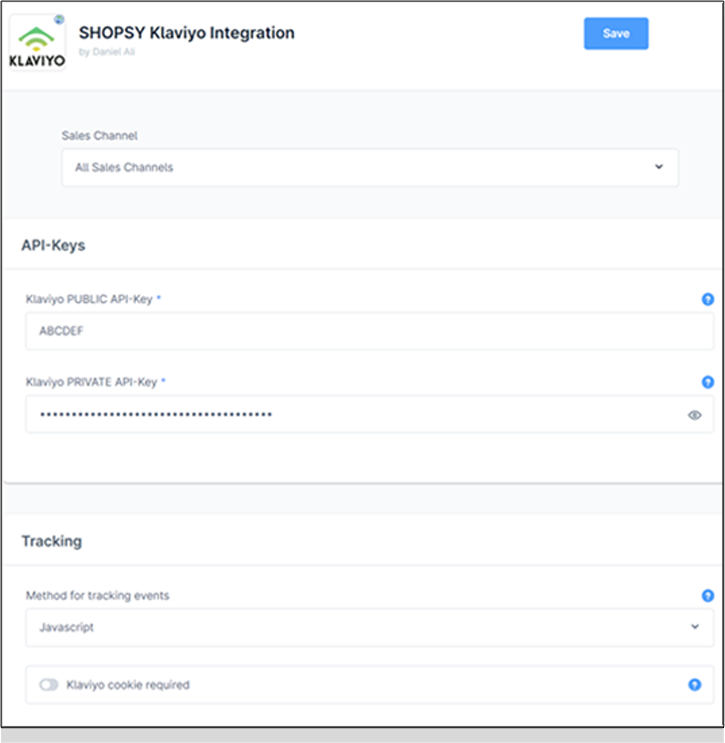
PUBLIC API-Key
Den öffentlichen API-Key aus Klaviyo eintragen. Bei mehreren Verkaufskanälen oben den Kanal wechseln und jeden einzeln konfigurieren.
PRIVATE API-Key
Nur nötig, wenn die Newsletter-Funktion verwendet wird.
Methode zum Tracking der Events
Klaviyo empfiehlt JavaScript Events. Hinweis: Einige Events (z.B. Fulfilled Order, Purchased Items) werden immer über die Server-Side API übertragen.
Klaviyo Cookie erforderlich (DSGVO)
Events werden nur übertragen, wenn der Kunde das Cookie „shopsyKlaviyo“ akzeptiert hat. Wird nicht der Shopware Consent Manager verwendet, muss diese Option deaktiviert oder das Cookie im eigenen Manager eingetragen werden.
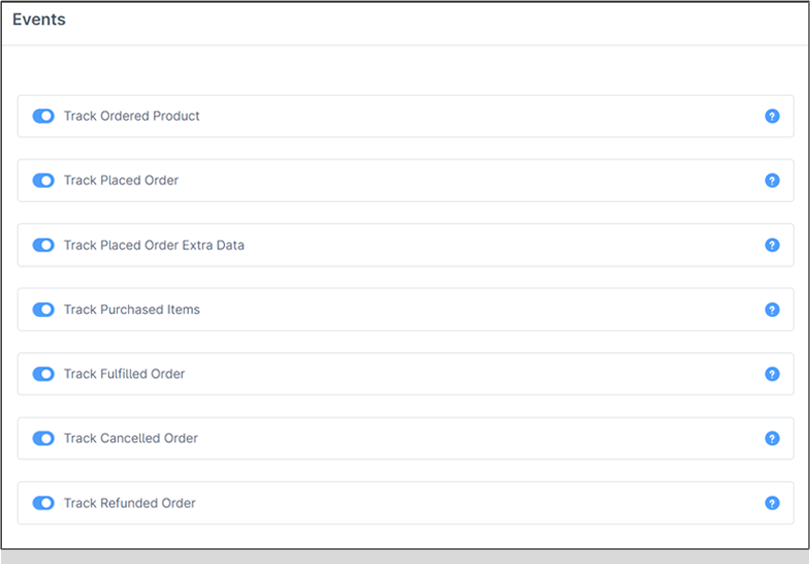
Track Ordered Product / Placed Order / Placed Order Extra Daten
Rechnungs- und Versandadresse zusätzlich im „Placed Order“ Event übertragen.
Track Purchased Items
Event bei Zahlstatus „Komplett bezahlt“.
Track Fulfilled Order
Event bei Bestellstatus „Komplett ausgeliefert“.
Track Cancelled Order / Refunded Order
Events bei Stornierung oder Rückgabe.
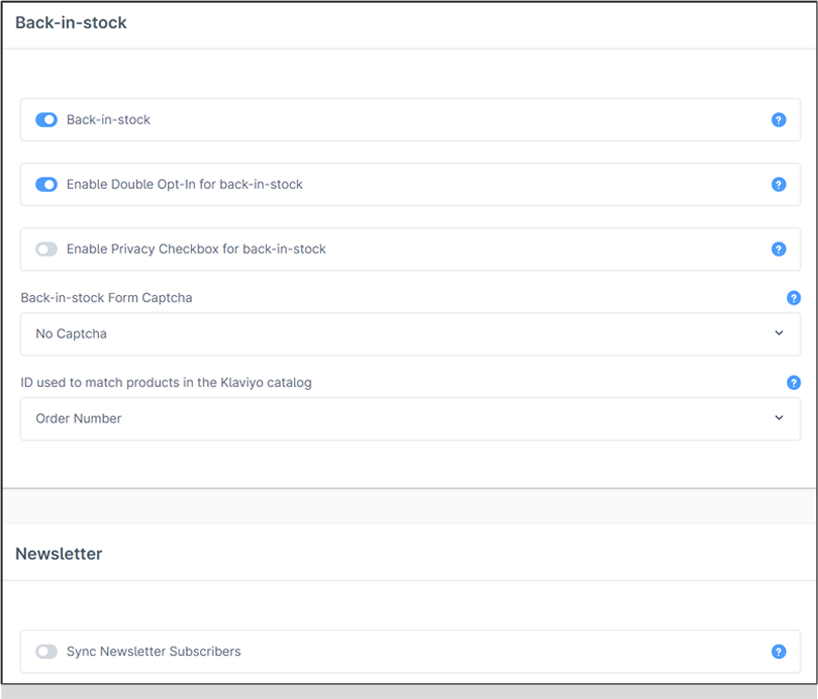
Back in Stock
Kunden können benachrichtigt werden, wenn Artikel wieder verfügbar sind. Voraussetzung: Produkte müssen über den Produktexport in Klaviyo vorhanden sein.
Optionen: Double-Opt-in, Datenschutz-Checkbox, CAPTCHA konfigurierbar.
Newsletter Abonnenten syncen
Abonnenten werden direkt in Klaviyo-Listen eingetragen – nach Verkaufskanal und Sprache (Listenname: „Shopware_Newsletter_[Verkaufskanal]_[Sprache]“). Double-Opt-in in Shopware deaktivieren – Klaviyo übernimmt das.
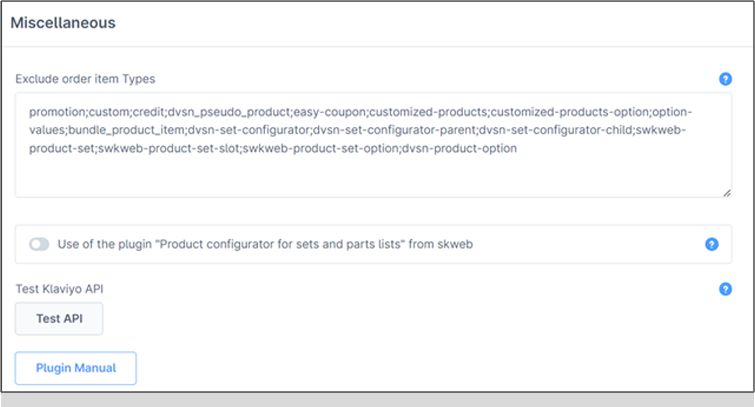
Klaviyo API-Test
Testet die Verbindung zu Klaviyo. Bitte unter „Alle Verkaufskanäle“ ausführen. Ergebnis unter Klaviyo → Audience → Profiles einsehbar.
2. Produktkatalog-Export einrichten
Bei Installation wird automatisch ein Produktexport-Verkaufskanal erstellt. Dieser muss noch minimal nachkonfiguriert werden.
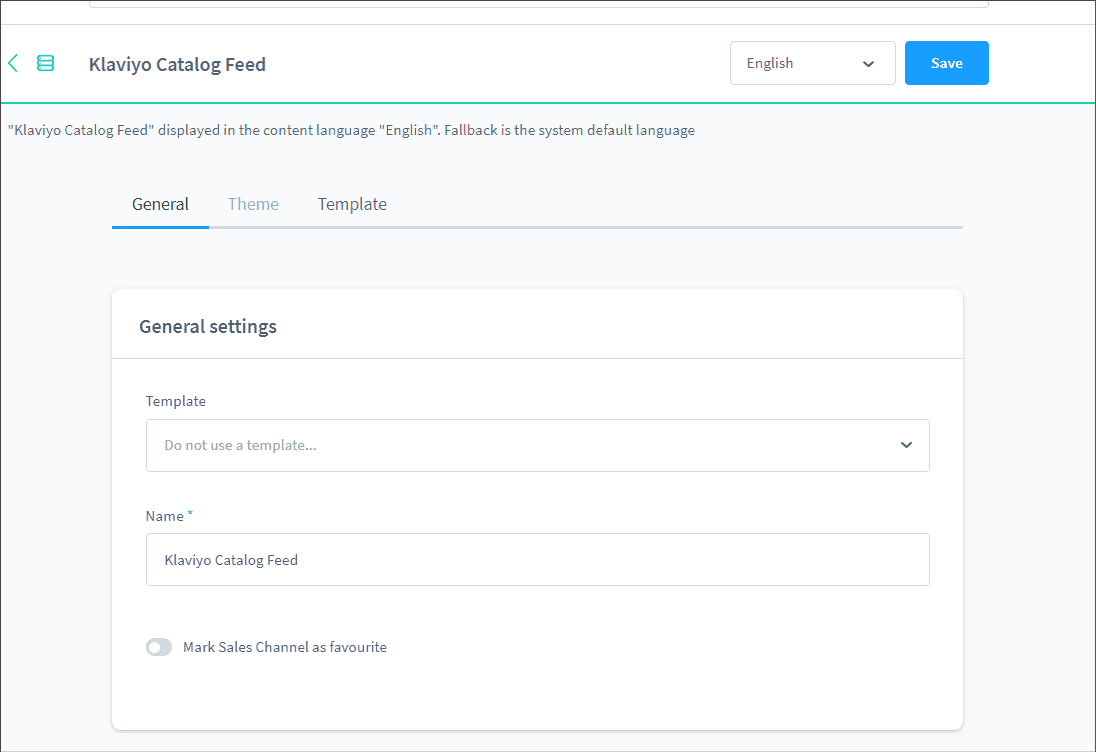
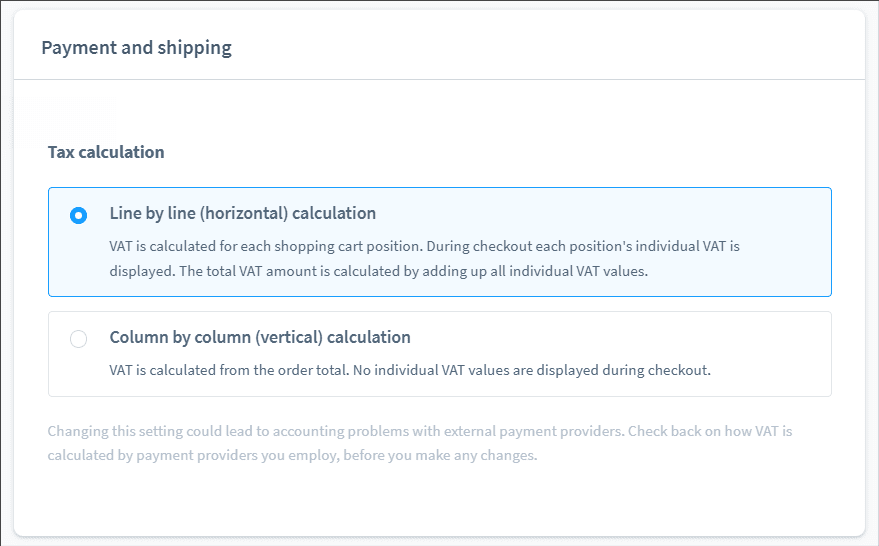
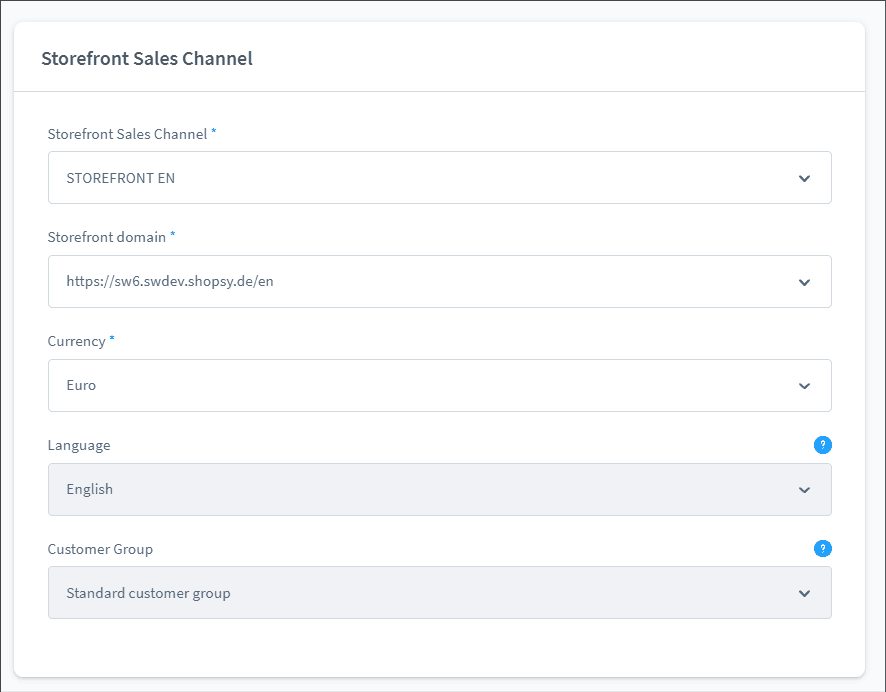
Schritte:
- Unter Kataloge → Dynamische Produktgruppen: Den Eintrag „Klaviyo“ editieren und Bedingungen definieren (Standard: alle aktiven Produkte).
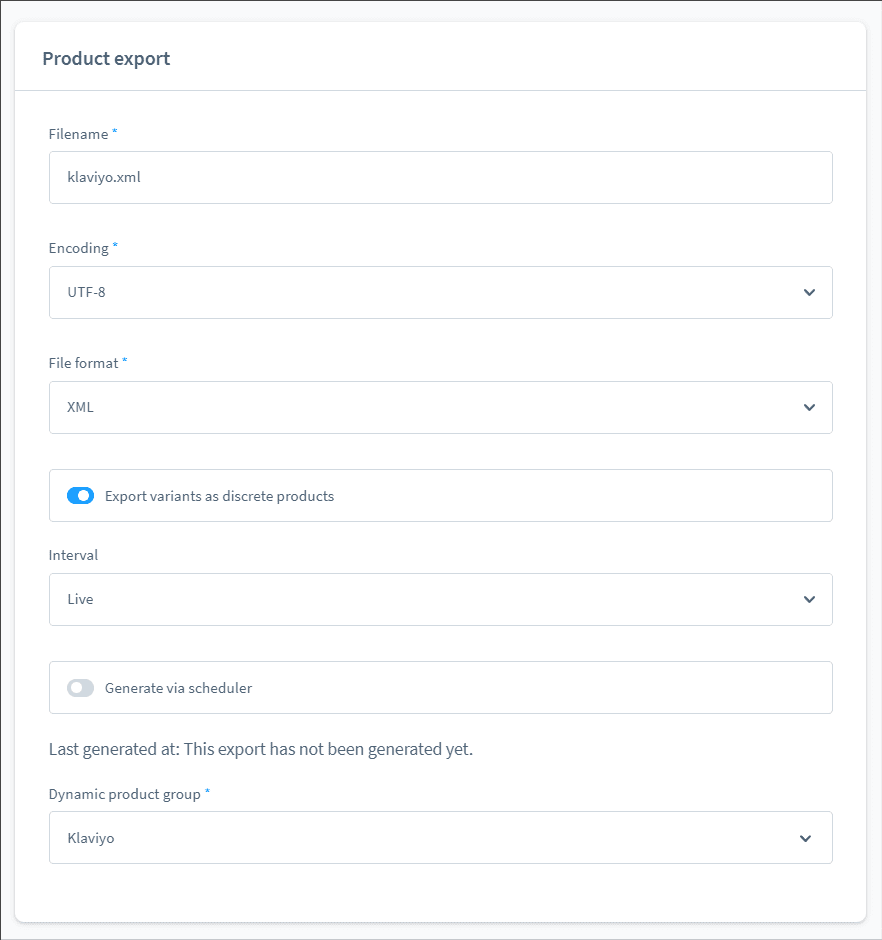
- Verkaufskanal „Klaviyo Catalog Feed“ öffnen und konfigurieren:
- Storefront Verkaufskanal, Domain und Währung auswählen
- Dateiname:
klaviyo.xml, Zeichenkodierung: UTF-8, Format: XML - „Varianten als eigene Produkte exportieren“ empfohlen
- Dynamische Produktgruppe auswählen
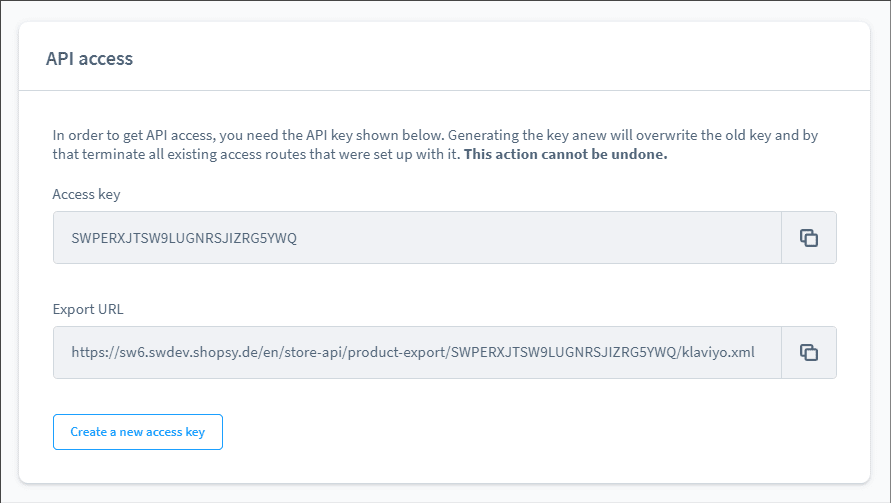
- API-Zugangsschlüssel generieren → Export-URL kopieren
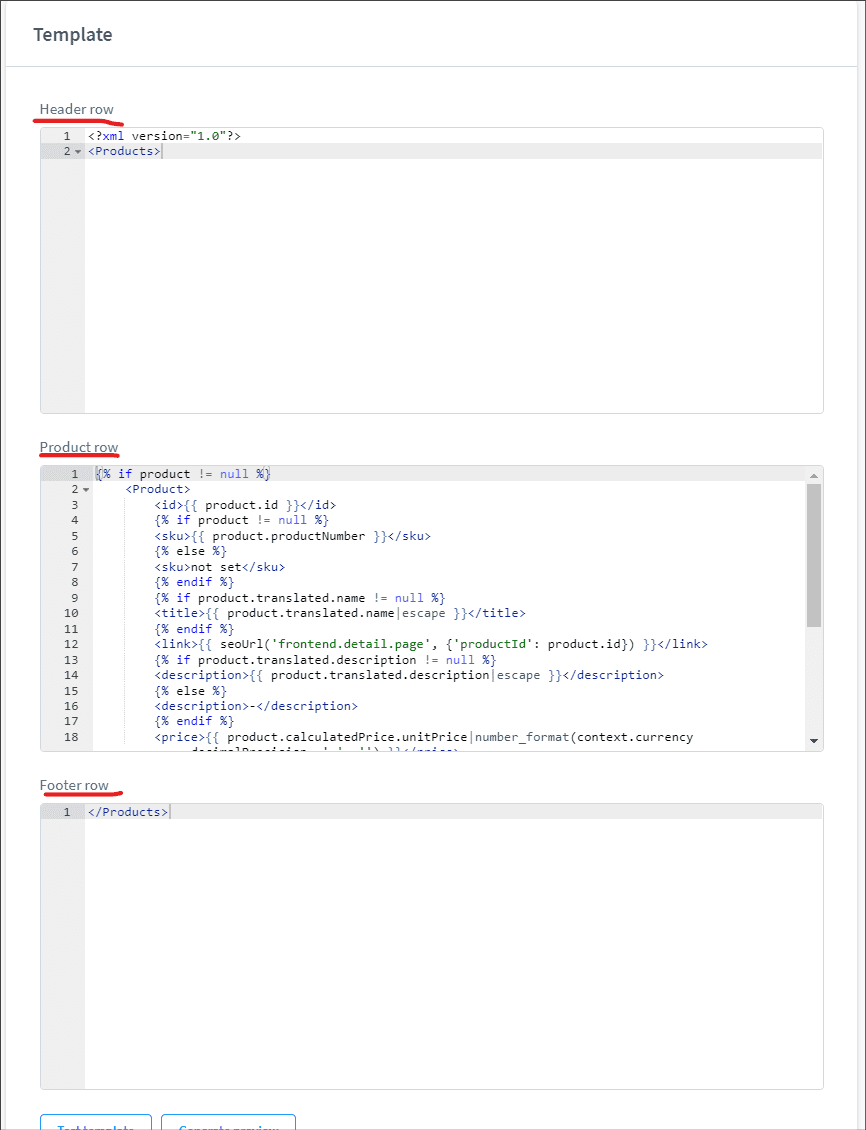
Template einrichten: Im Verkaufskanal auf den Tab „Template“ klicken und den Code aus der beiliegenden Datei einfügen. Dann „Template testen“ und „Vorschau generieren“.
Klaviyo Product Feed Template herunterladen
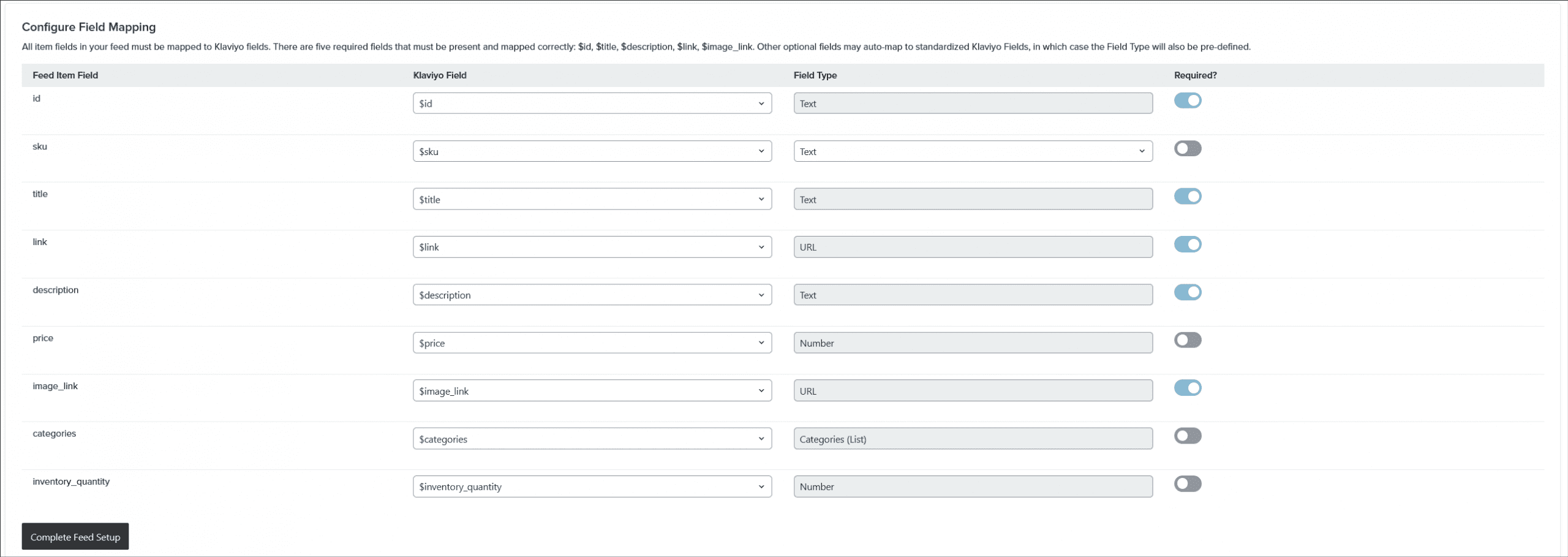
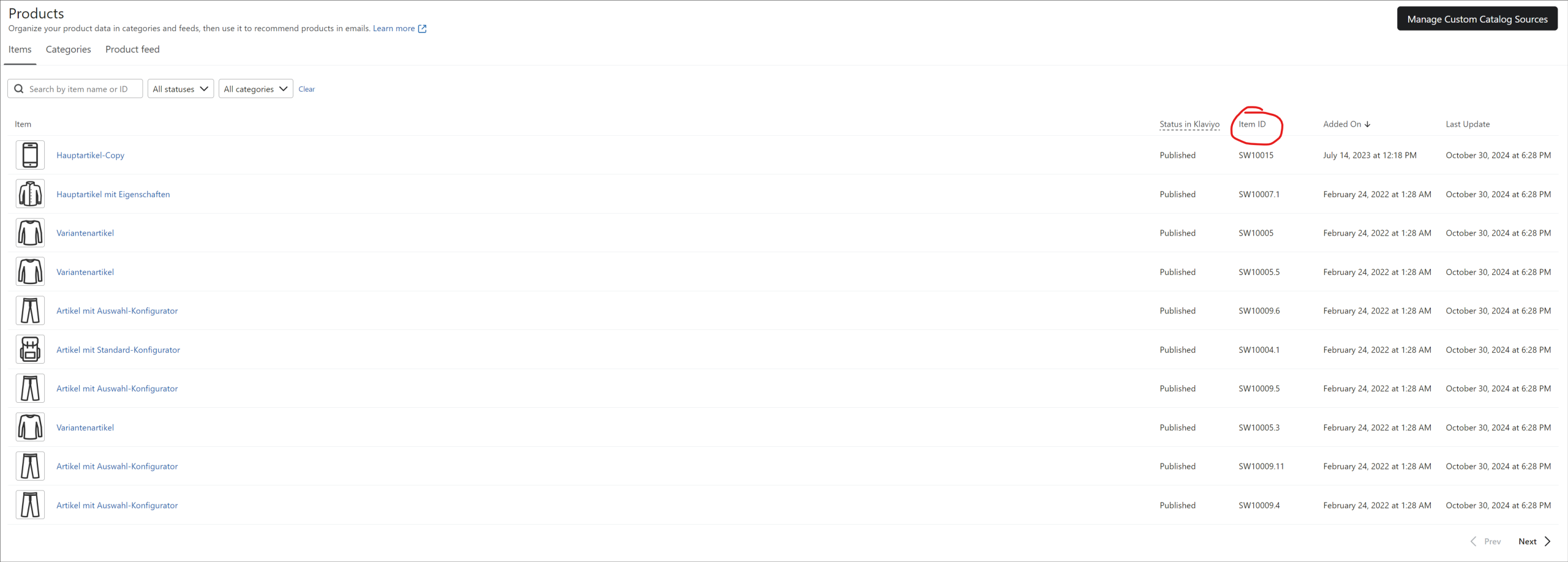
In Klaviyo einrichten: Content → Products → Add new Source. Export-URL aus Shopware eintragen → „Define Source“. Unter „Configure Field Mapping“ sind keine Änderungen nötig, wenn das mitgelieferte Template verwendet wird. → „Complete Feed setup“.
3. Historische Bestellungen übertragen
Im Shopware Bestelllisting: Bestellungen markieren → Drei-Punkte-Button → gewählte Events („Fulfilled Order“ oder „Purchased Items“) nach Klaviyo übertragen.
4. Gutscheine (Coupons) nach Klaviyo syncen
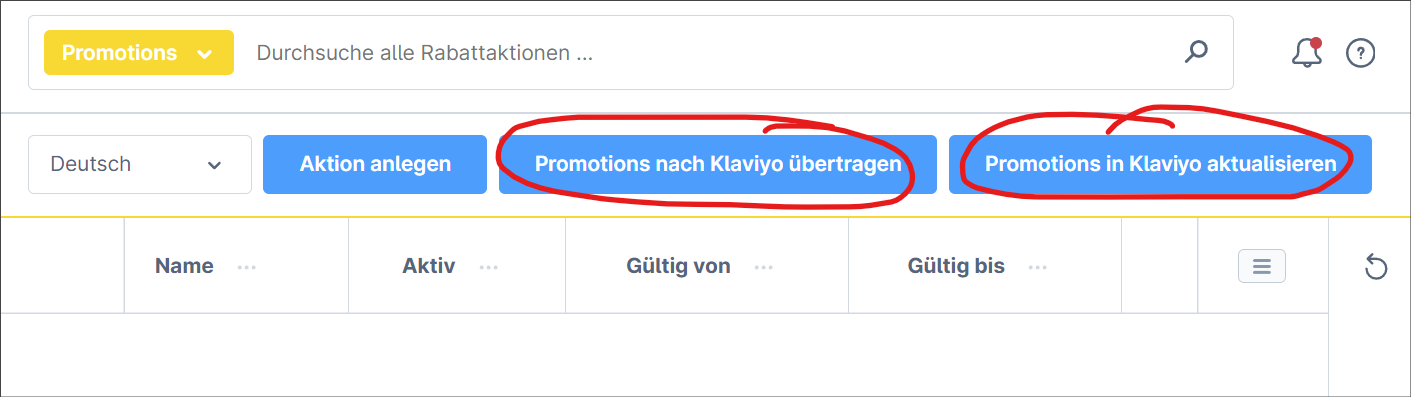
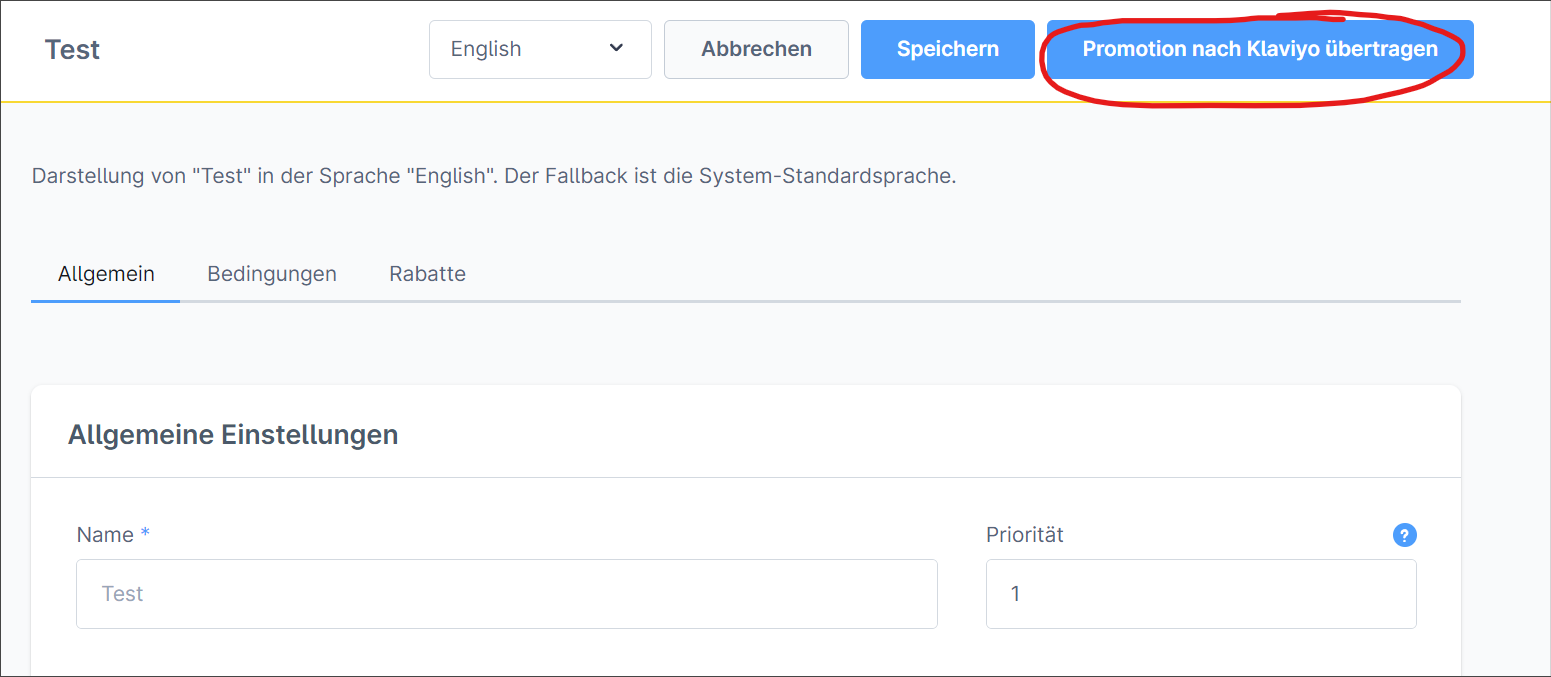
Aktive Promotions aus der Shop-Administration können nach Klaviyo übertragen werden – für die Verwendung in Flows und Kampagnen. Nur individuelle Coupons werden in Klaviyo angelegt. Bereits vorhandene Coupons werden nicht erneut erstellt.
Promotions nach Klaviyo übertragen: Im Promotion-Listing auf den Button „Promotions nach Klaviyo übertragen“ klicken.
Einzelne Promotion übertragen: In der Detailansicht einer Promotion möglich.
Status aktualisieren: Mit „Promotions in Klaviyo aktualisieren“ werden eingelöste Coupons automatisch aus Klaviyo entfernt. Ein Scheduled Task („shopsy.klaviyo_update_promotions“) übernimmt dies auch automatisch.
Bei Fragen stehe ich per Kontaktformular zur Verfügung.
