
Nährwertangaben und Produktinformationen (LMIV)
LMIV-Plugin für Shopware 5 & 6: Nährwerte, Allergene, Zutaten und Herkunftsangaben strukturiert auf der Produktseite – variantenfähig, mehrsprachig und mit PDF-Download-Option.
Highlights
- LMIV-konform – Alle gesetzlich vorgeschriebenen Nährwert- und Allergenangaben strukturiert und übersichtlich auf der Produktseite.
- Variantenfähig – Nährwerte können pro Variante individuell hinterlegt werden.
- PDF-Download – Eigenes PDF hinterlegbar oder automatisch generiertes PDF für Kunden.
- Für SW5 & SW6 – Verfügbar für Shopware 5 und Shopware 6.
Über die Erweiterung
Die Lebensmittelinformations-Verordnung (LMIV) gilt seit 13. Dezember 2014 verbindlich in allen Mitgliedsstaaten der EU. Der Händler ist laut der LMIV verpflichtet, die Angabe von Nährwerten, Allergenen sowie Zutaten und Inverkehrbringer zu hinterlegen. Durch unser Plugin können Sie schnell und einfach verschiedene Nährwerte und Allergene im Backend hinterlegen. Anschließend können diese Angaben für die Produktdetailseite aktiviert werden. Angabeoptionen (* Variantenfähig):
- Nährwerte und Portion *
- Allergene *
- Bezeichnung *
- Zutaten *
- Inverkehrbringer *
- Herkunftsland *
- Alkoholgehalt *
- PDF *
- PDF generieren *
Perfekt für
- Lebensmittelhändler, die LMIV-Angaben gesetzeskonform darstellen müssen
- Shops mit variantenreichen Produkten (z.B. verschiedene Geschmacksrichtungen)
- Händler, die Nährwert-PDFs oder Zertifikate zum Download anbieten möchten
Technische Details
- Kompatibel mit Shopware 5 & 6
- Verfügbar in: Englisch, Deutsch
Anleitung SW5
Konfiguration
Nach installation des Plugins das Backend neu laden mit F5.
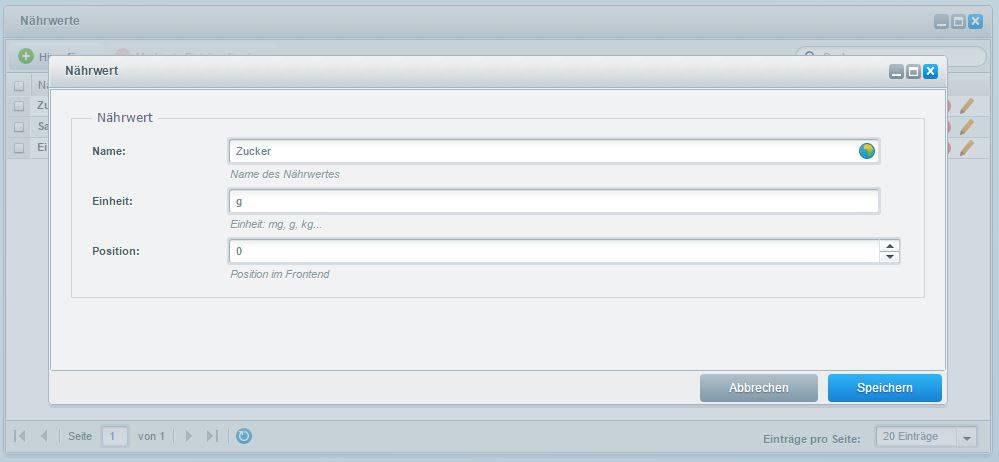
Artikel ⇒ SHOPSY Nährwerttabelle ⇒ Nährwerte
Hier werden alle Nährwerte verwaltet. Es können Nährwerte hinzugefügt, entfernt und editiert werden.
Nährwerte besitzen drei Eigenschaften:
- Name: Der Name des Nährwertes
- Einheit: In welcher Einheit wird dieser Nährwert angegeben (z.B. mg, gr, kg)
- Position: An welcher Position wird dieser Nährwert im Frontend angezeigt
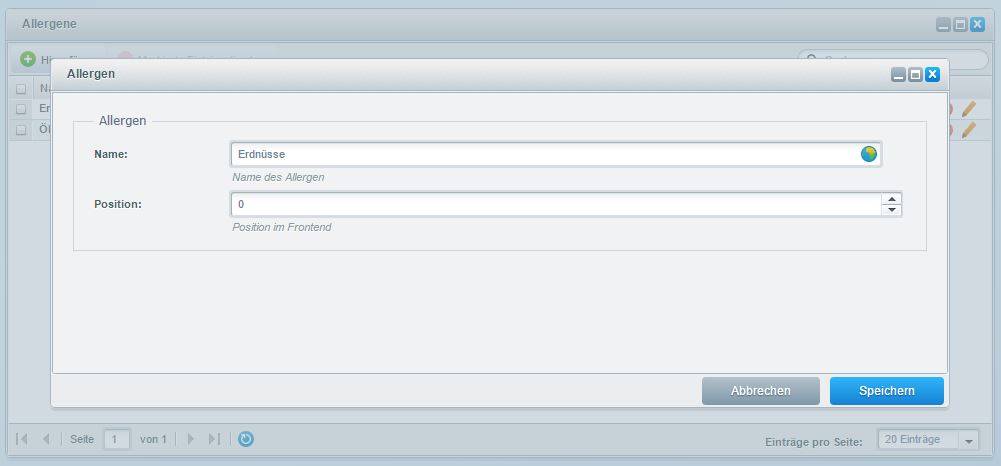
Artikel ⇒ SHOPSY Nährwerttabelle ⇒ Allergene
Hier werden alle Allergene verwaltet. Es können Allergene hinzugefügt, entfernt und editiert werden.
Allergene besitzen zwei Eigenschaften:
- Name: Der Name des Allergen
- Position: An welcher Position wird dieses Allergen im Frontend angezeigt
Konfiguration eines Artikels ohne Varianten
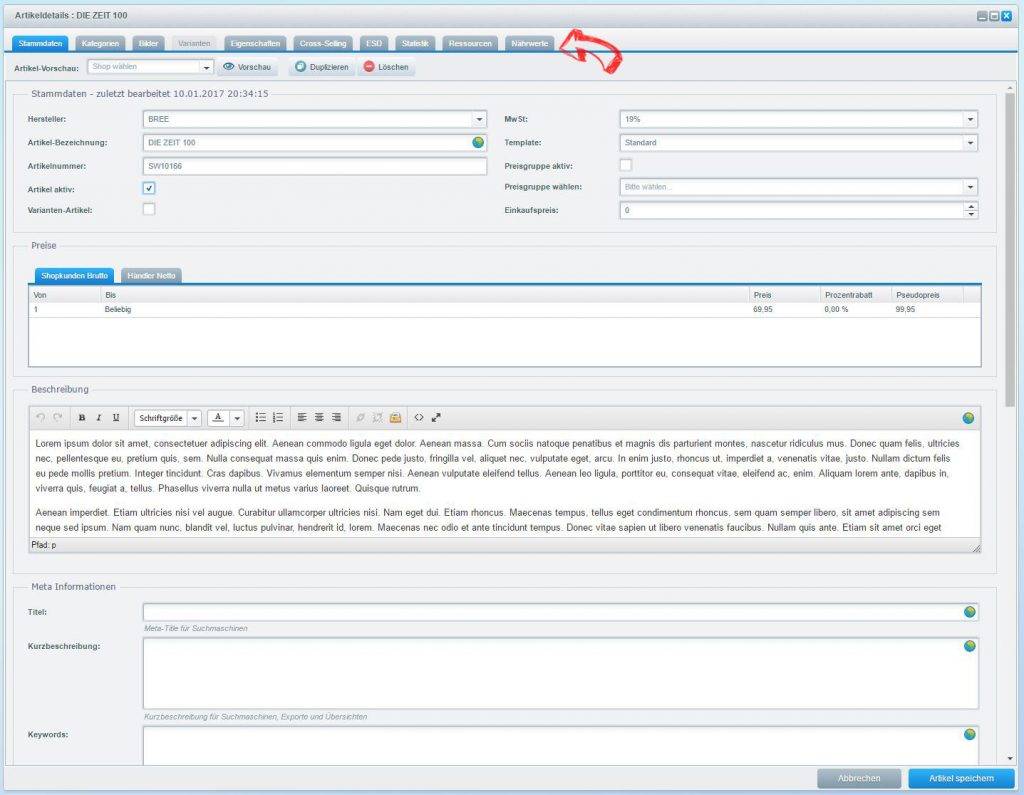
Artikeldetails öffnen und Tab Nährwerte auswählen.
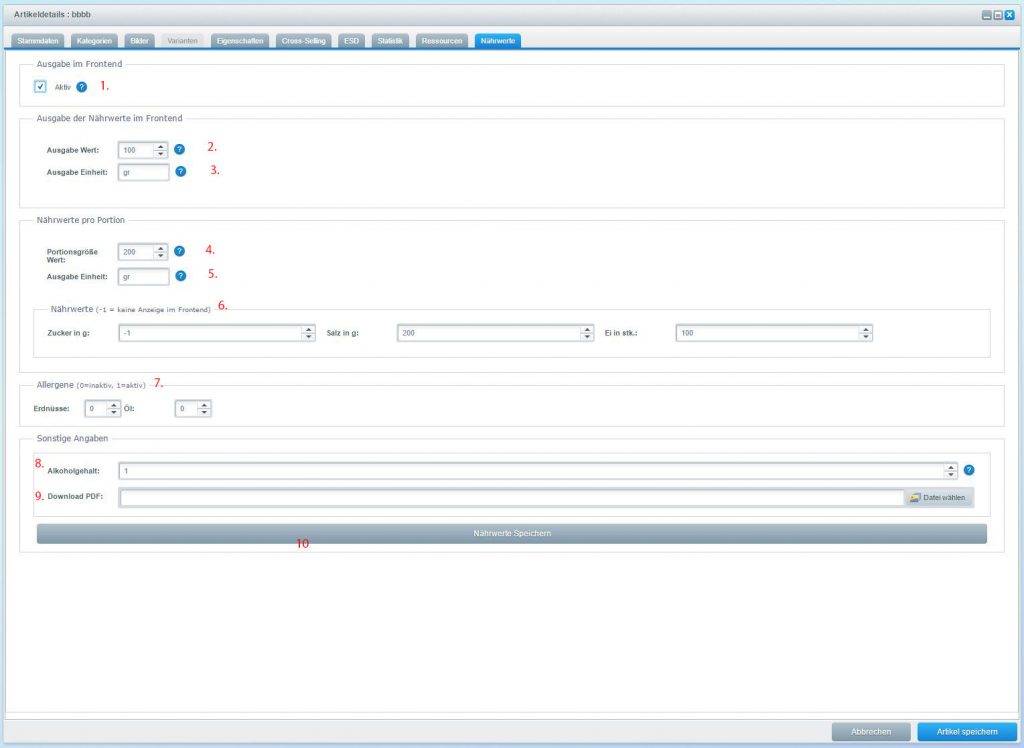
Beschreibung der einzelnen Werte:
- Aktiv: Anzeige im Frontend aktivieren / deaktivieren
- Ausgabe pro (z.B. Pro 100 g)
- Einheit zum Wert von Ausgabegröße
- Wert für Portionsgröße
- Einheit der Portionsgröße
- Alle konfigurierten Nährwerte aufgelistet – Wert eintragen (z.B. 100)
- Alle konfigurierten Allergene – zum Aktivieren / Deaktivieren
- Wert für Alkoholgehalt (bei 0 wird der Punkt nicht im Frontend angezeigt)
- Eigenes PDF als Downloadoption
- Eingetragene Werte speichern (nicht über „Artikel speichern“!)
Konfiguration eines Artikels mit Varianten
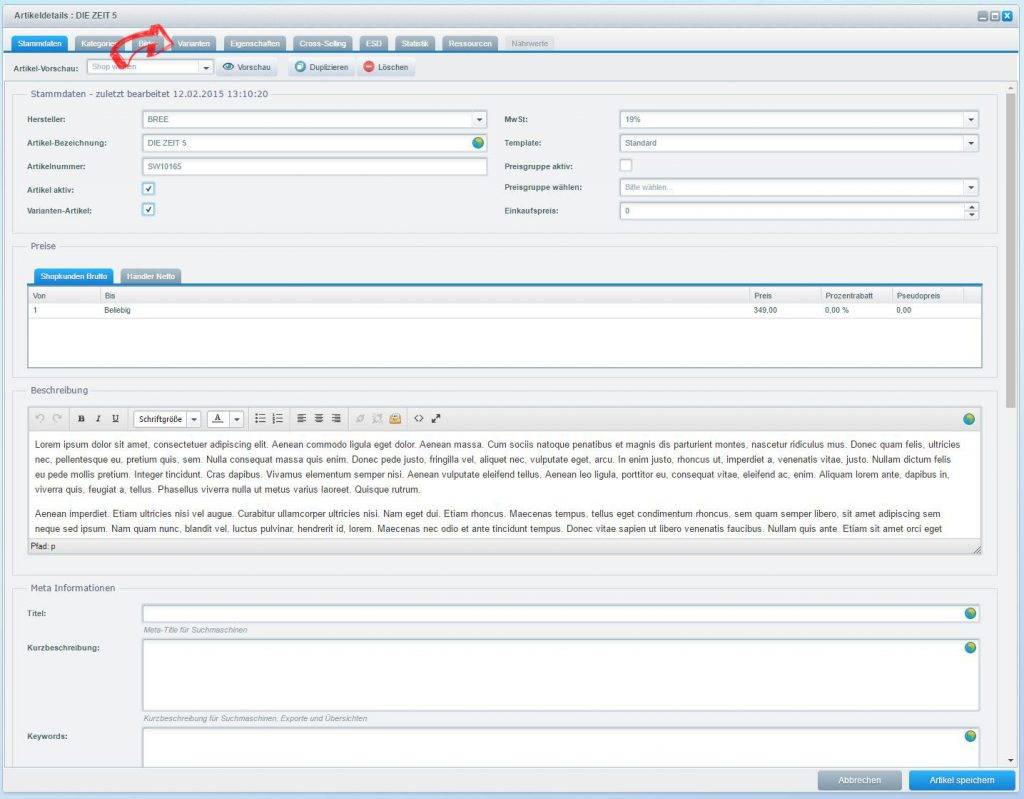
Artikel mit Varianten:
- Artikeldetails öffnen und Tab Varianten auswählen (Nährwerte-Tab beim Artikel ist deaktiviert)
- Im Variantenlisting die Variante editieren
- Variantendetail unten rechts den Button „Nährwerte“ auswählen
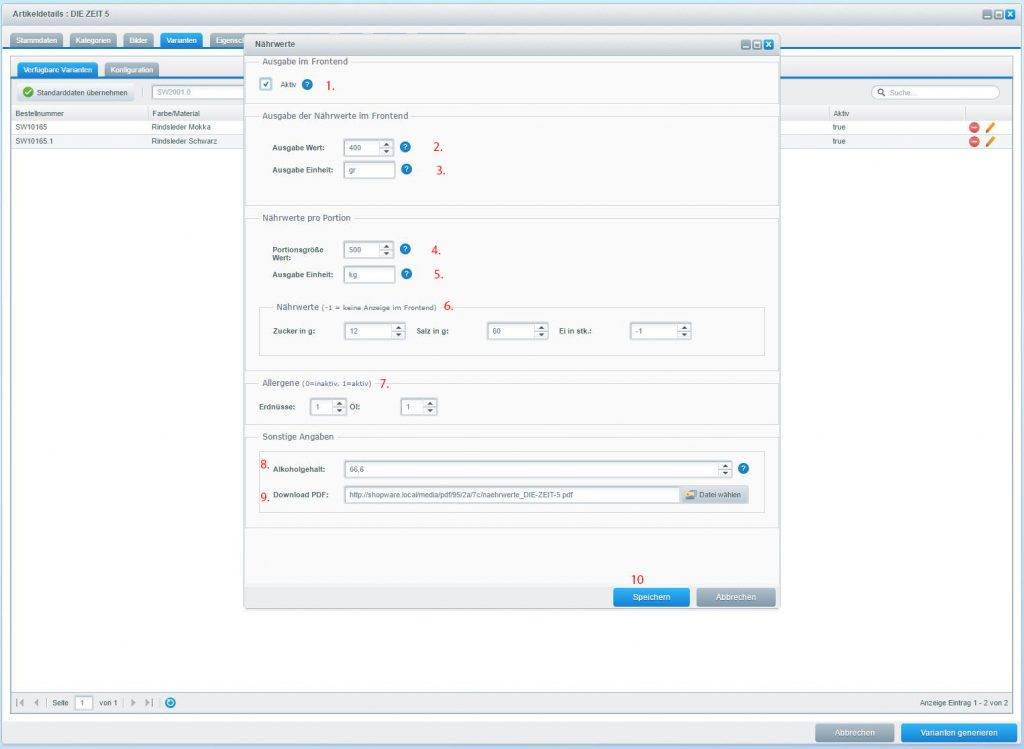
Weitere konfigurierbare Felder am Artikel
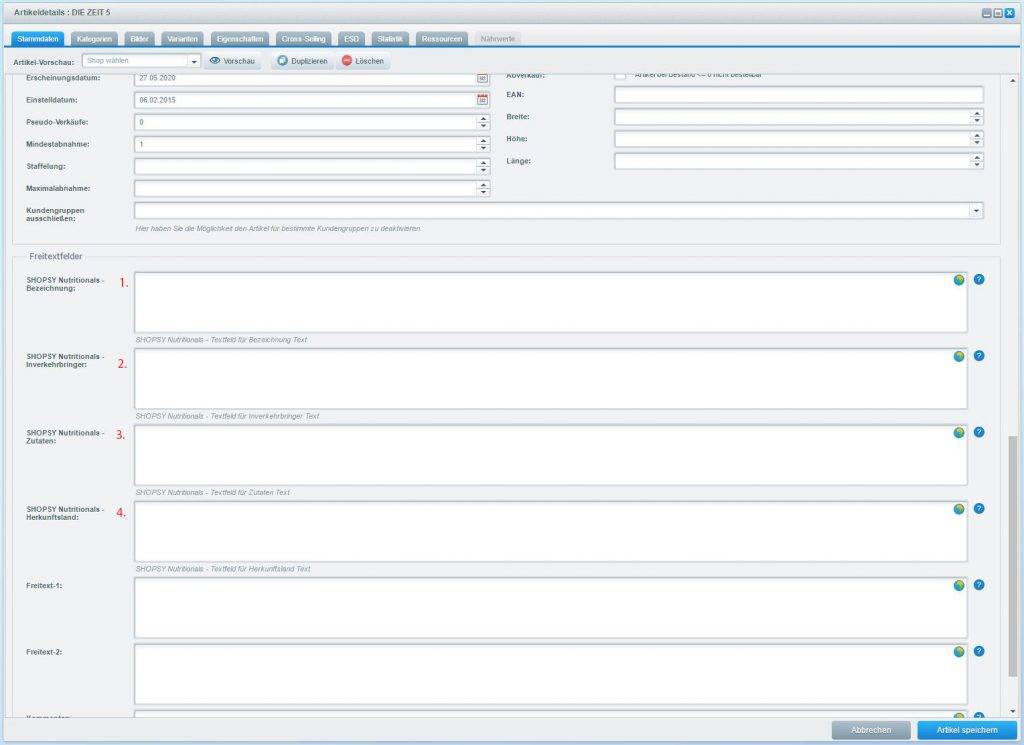
Artikel Freitextfelder – Artikeldetails öffnen und nach unten zu den Freitextfeldern scrollen:
- Freier Text zum Thema Bezeichnung
- Freier Text zum Thema Inverkehrbringer
- Freier Text zum Thema Zutaten
- Freier Text zum Thema Herkunftsland
Anleitung SW6
Konfiguration
Nach Installation des Plugins zuerst die Nachkommastellen in den Plugineinstellungen setzen.
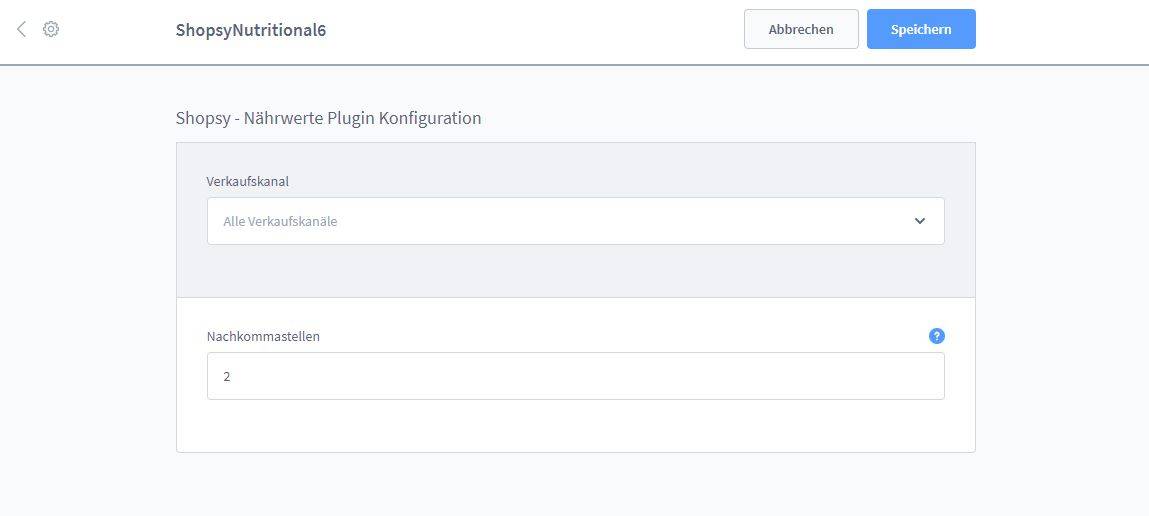
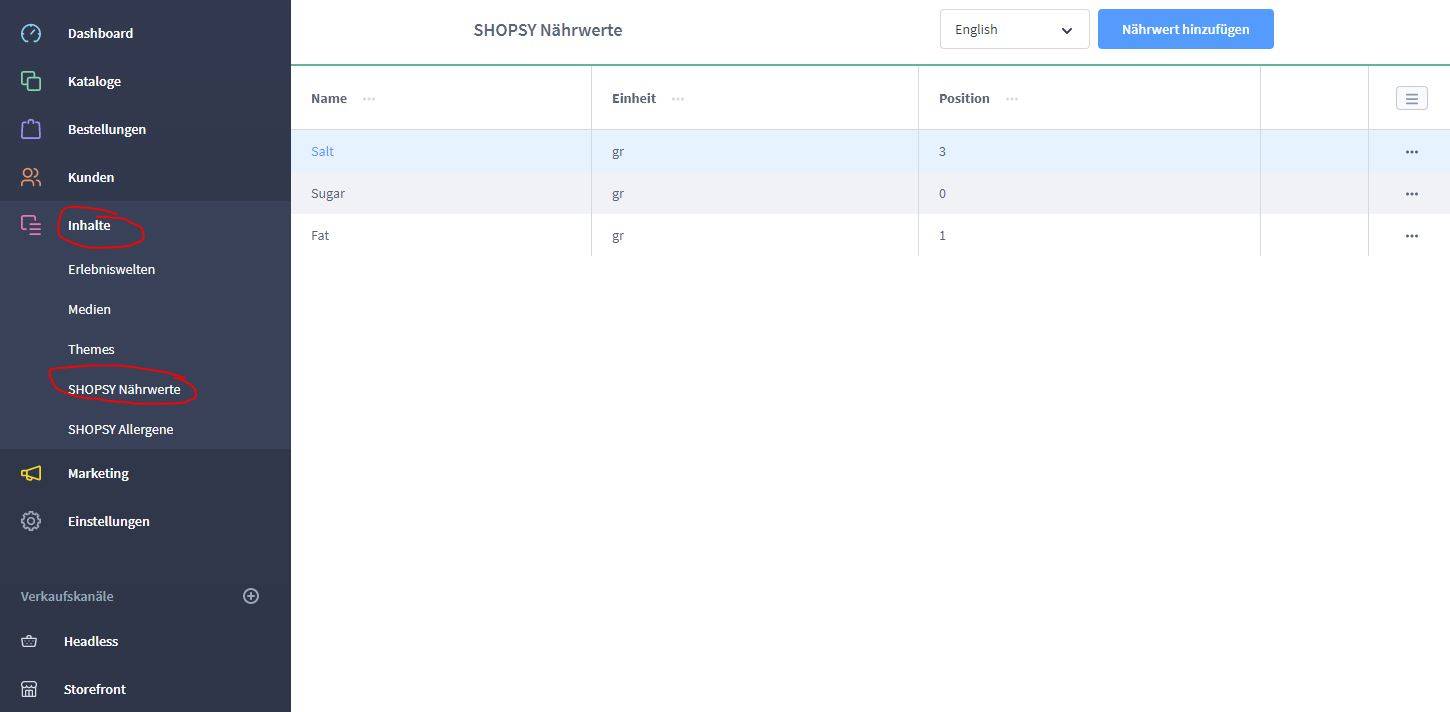
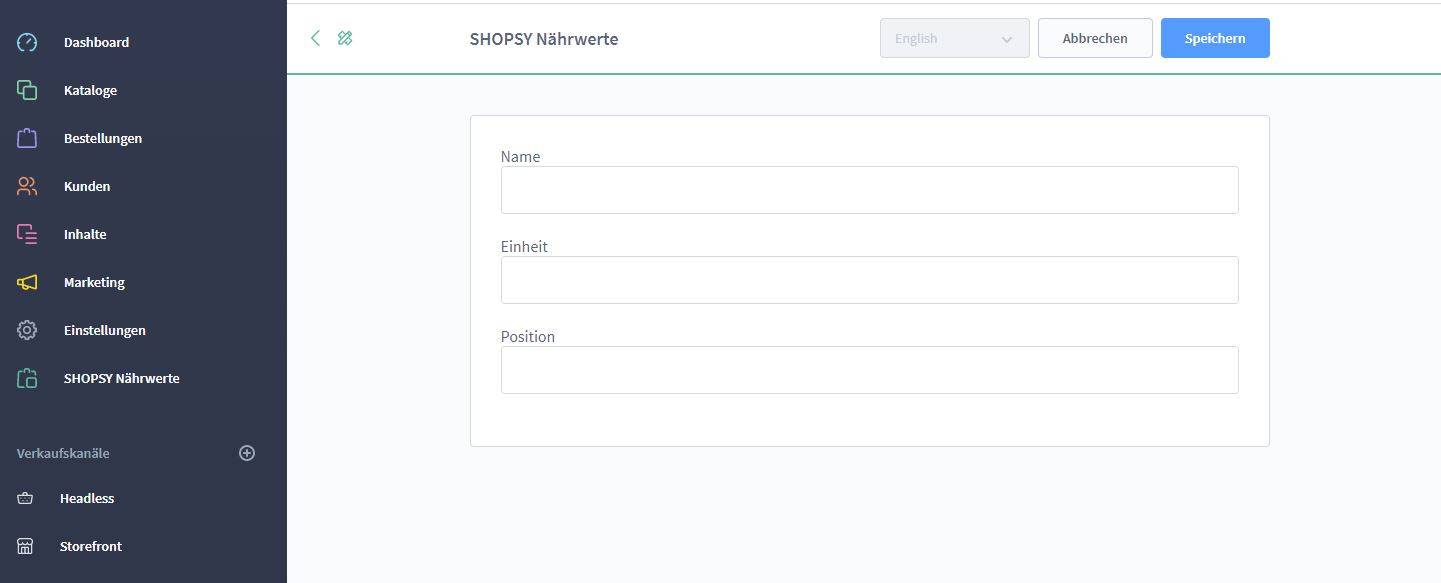
Inhalte ⇒ SHOPSY Nährwerte
Hier werden alle Nährwerte verwaltet. Es können Nährwerte hinzugefügt, entfernt und editiert werden.
Neue Nährwerte werden immer zuerst in der Standardsprache des Shops erstellt und können anschließend übersetzt werden.
Nährwerte besitzen drei Eigenschaften:
- Name: Der Name des Nährwertes
- Einheit: In welcher Einheit wird dieser Nährwert angegeben (z.B. mg, gr, kg)
- Position: An welcher Position wird dieser Nährwert in der Storefront angezeigt
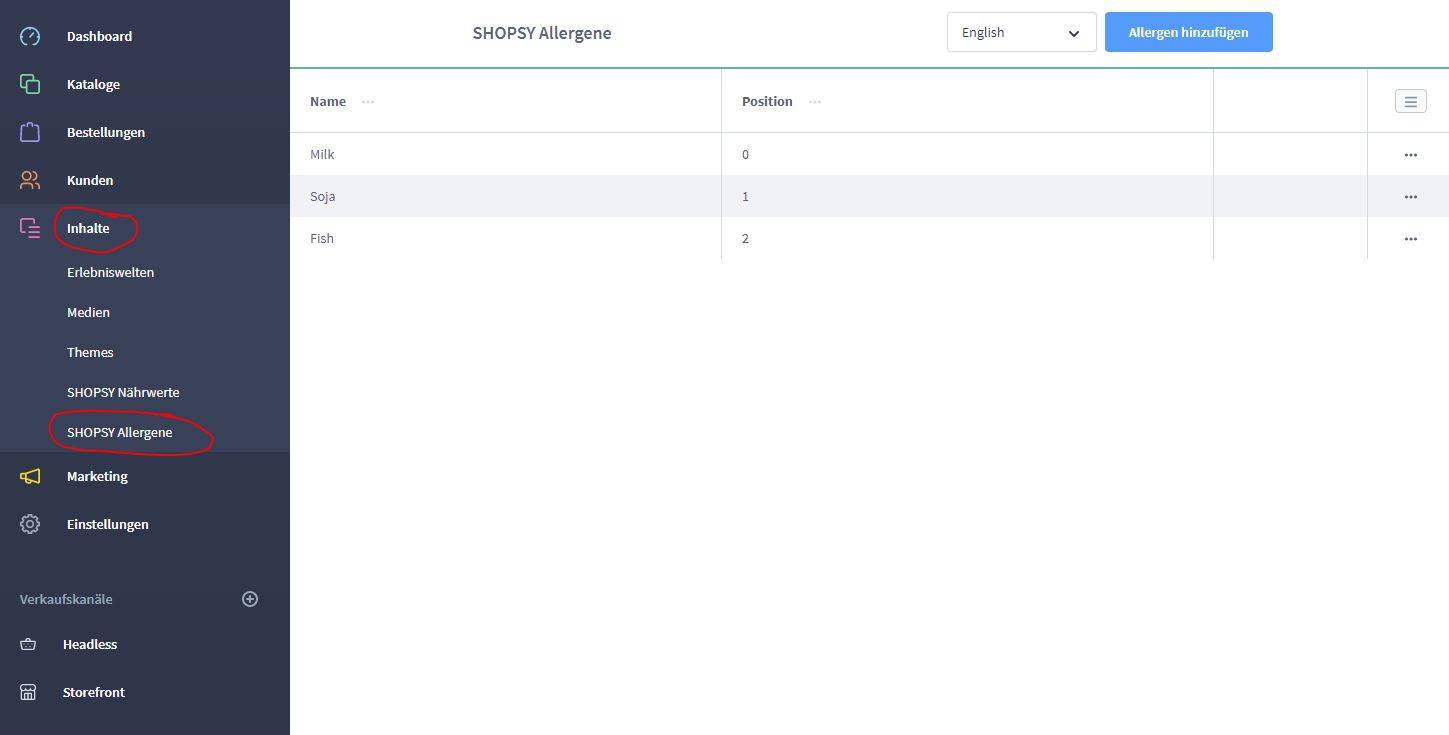
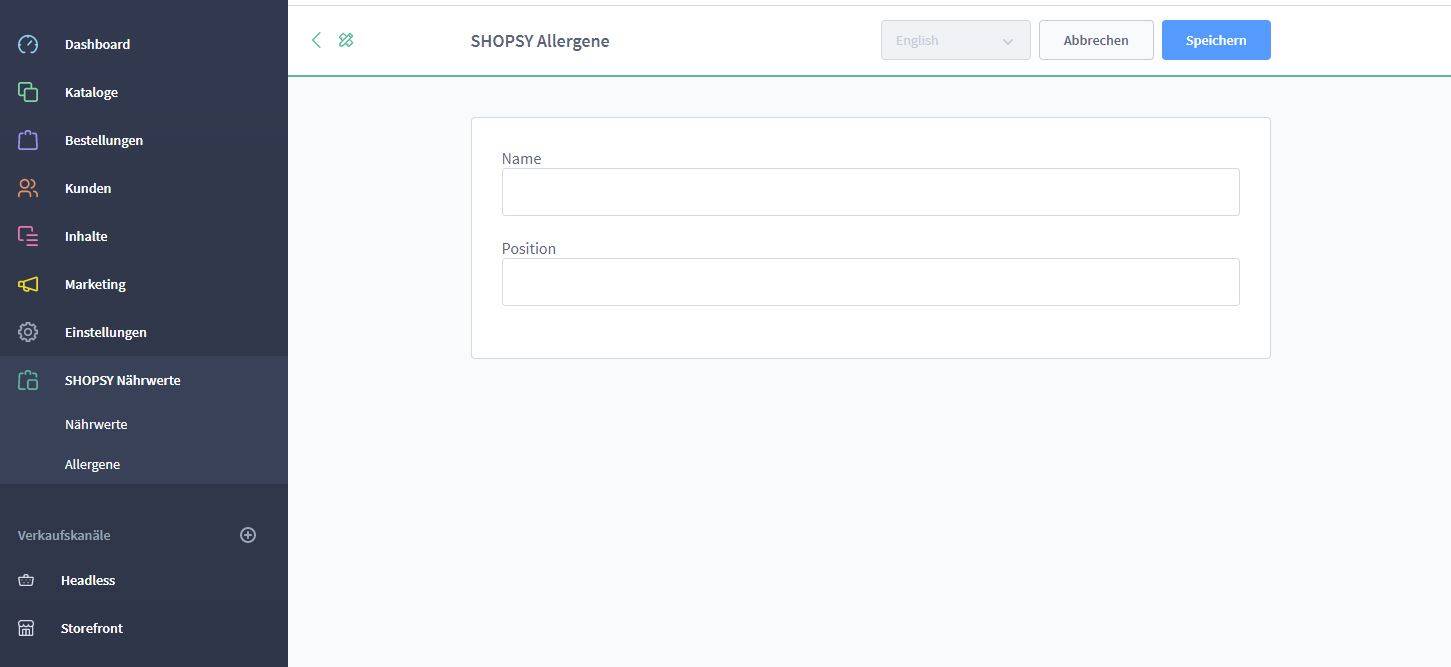
Inhalte ⇒ SHOPSY Allergene
Hier werden alle Allergene verwaltet. Auch hier werden Allergene immer erst in der Standardsprache erstellt und können anschließend übersetzt werden.
Allergene besitzen zwei Eigenschaften:
- Name: Der Name des Allergen
- Position: An welcher Position wird dieses Allergen in der Storefront angezeigt
Konfiguration eines Produkts
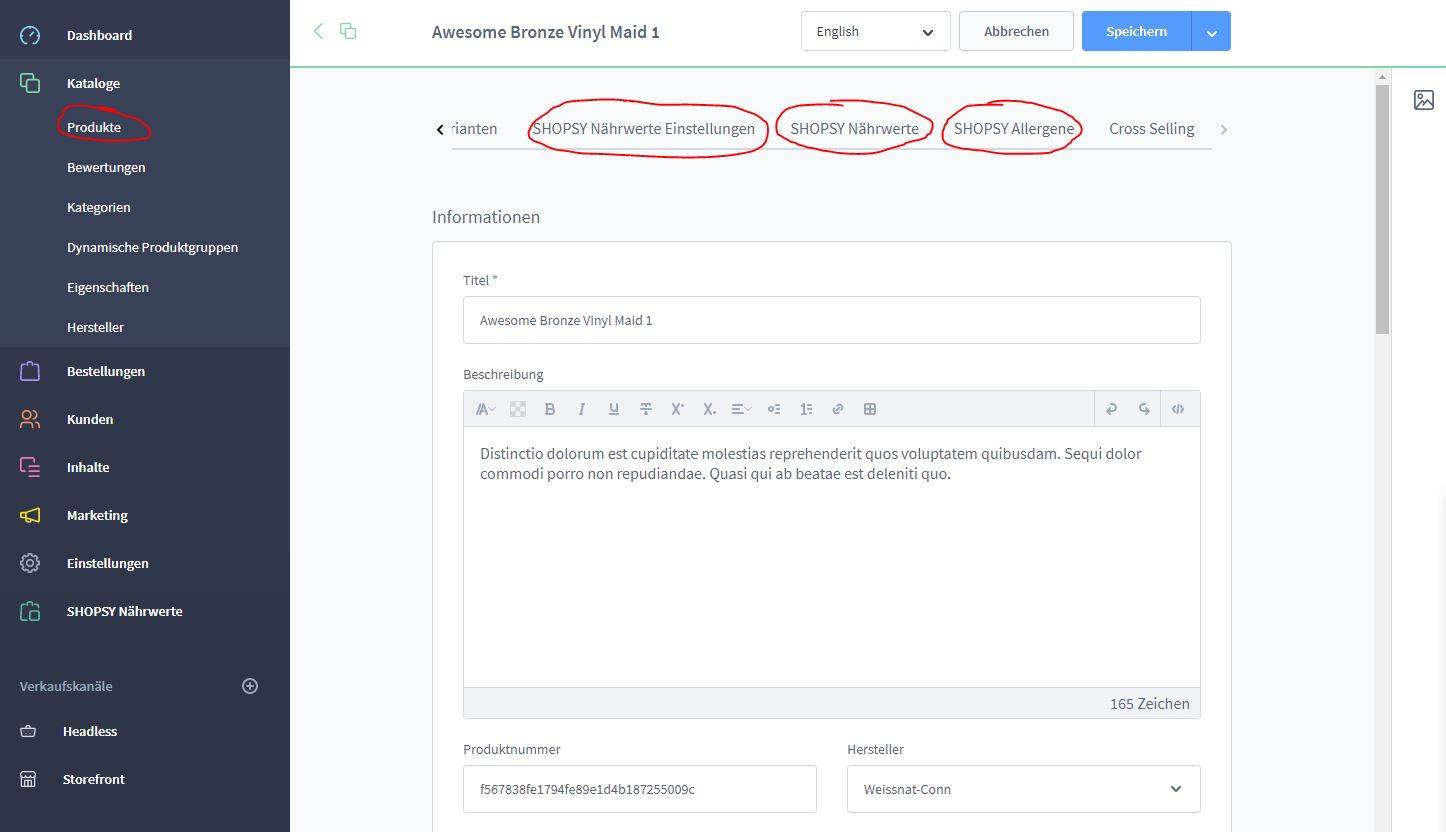
Kataloge ⇒ Produkte ⇒ Produktdetail
Die verschiedenen Bereiche am Produkt sind über die Tabs erreichbar. Varianten können über das Detailmenü der Variante gepflegt werden.
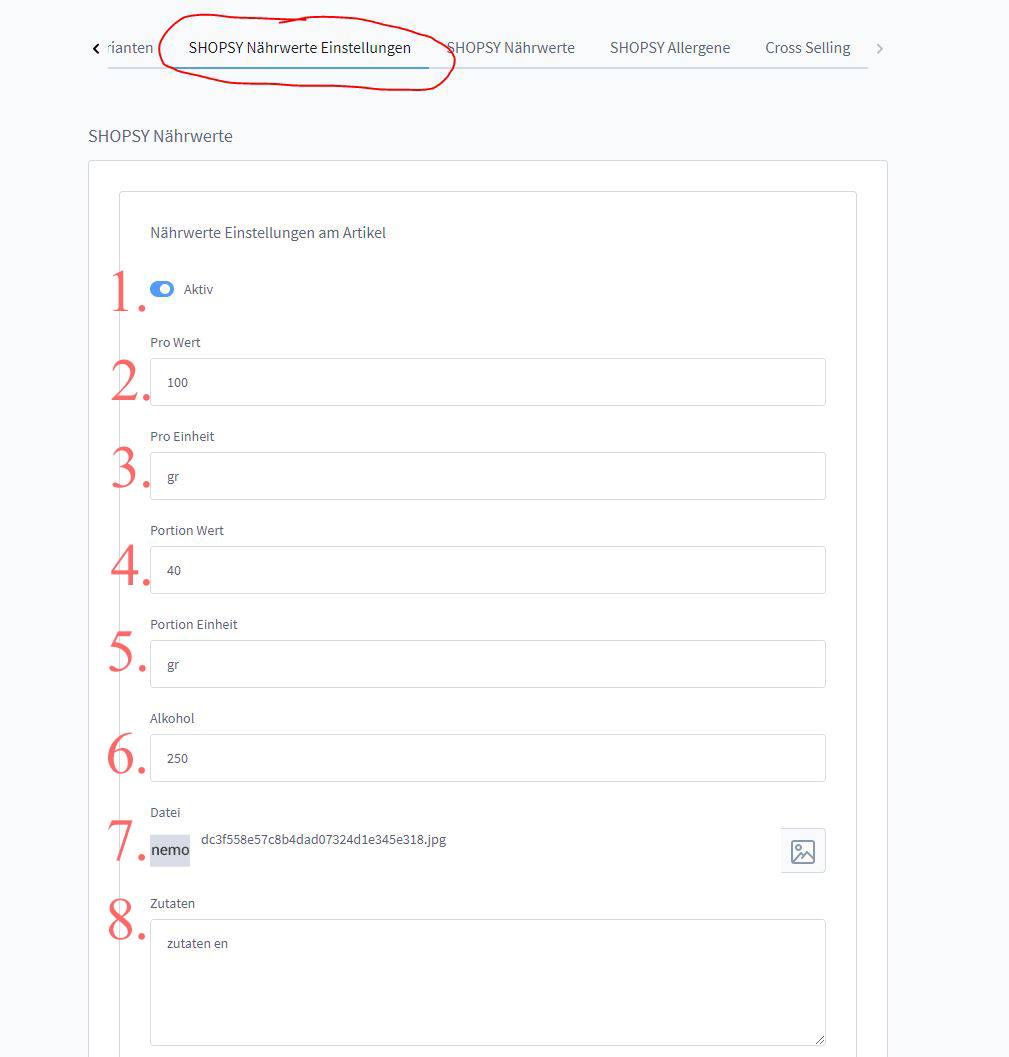
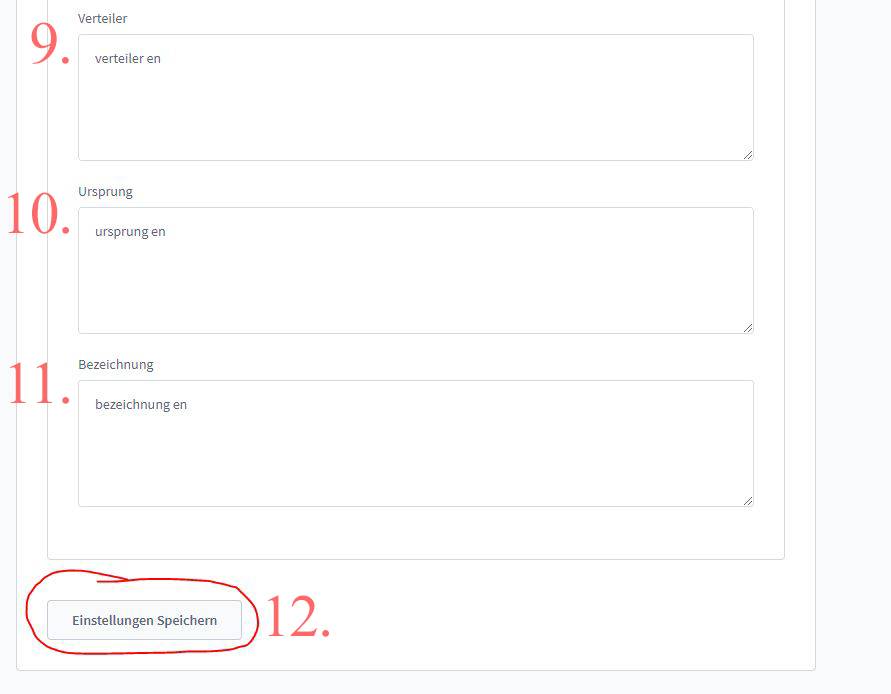
Beschreibung der einzelnen Werte:
- Aktiv: Anzeige in der Storefront aktivieren / deaktivieren
- Ausgabe pro (z.B. Pro 100 g)
- Einheit zum Wert von Ausgabegröße
- Wert für Portionsgröße
- Einheit der Portionsgröße
- Alkoholgehalt
- Datei zum Download (z.B. PDF mit weiteren Informationen)
- Freier Text: Zutaten
- Freier Text: Verteiler
- Freier Text: Ursprung
- Freier Text: Bezeichnung
- Einstellungen werden über den Extrabutton gespeichert – nicht beim Produkt speichern!
Hinweis: Nährwerte und Allergene werden ohne Einstellungen nicht angezeigt. Es muss mindestens ein Wert gesetzt sein.
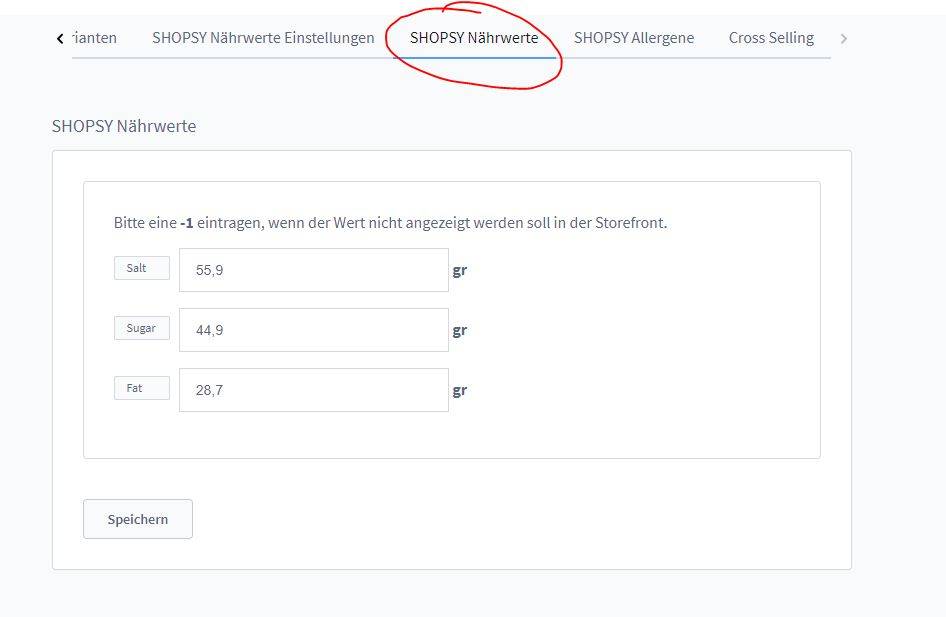
SHOPSY Nährwerte
Über den Tab „SHOPSY Nährwerte“ können die einzelnen Nährwerte dem Produkt zugeordnet werden. In jeder Reihe wird der Name des Nährwertes und ein Eingabefeld angezeigt. Den separaten Speichern Button verwenden.
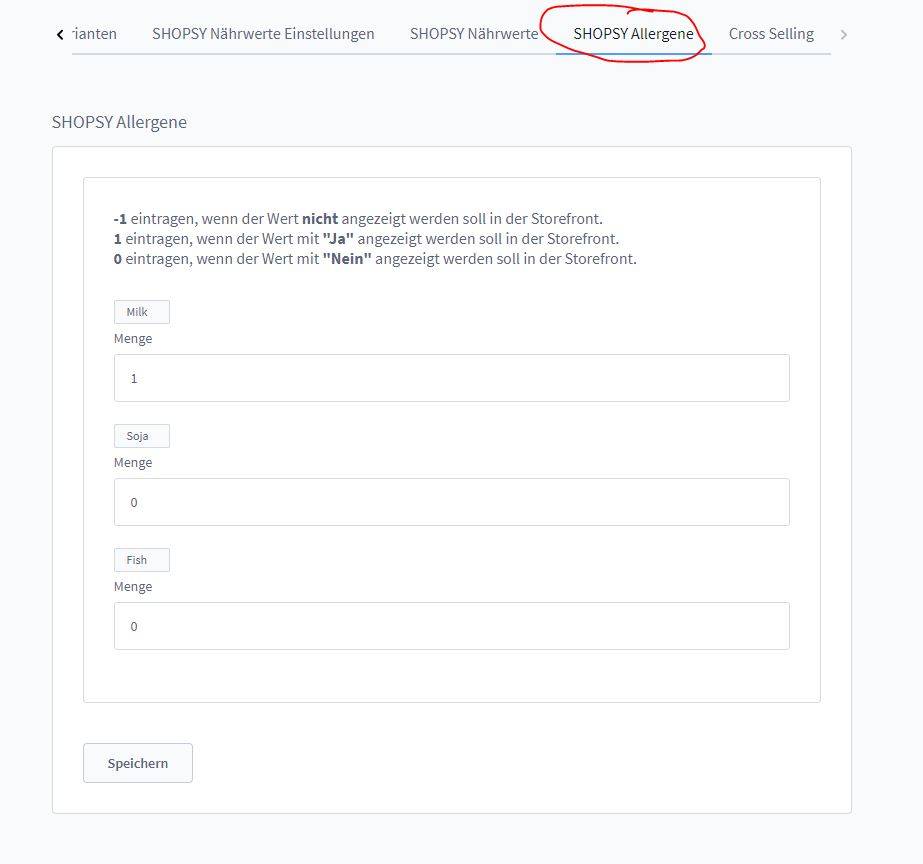
SHOPSY Allergene
Über den Tab „SHOPSY Allergene“ können die einzelnen Allergene dem Produkt zugeordnet werden.
- -1 ⇒ Das Allergen wird in der Storefront gar nicht angezeigt
- 1 ⇒ Das Allergen wird mit „Ja“ angezeigt
- 0 ⇒ Das Allergen wird mit „Nein“ angezeigt
Den separaten Speichern Button verwenden.
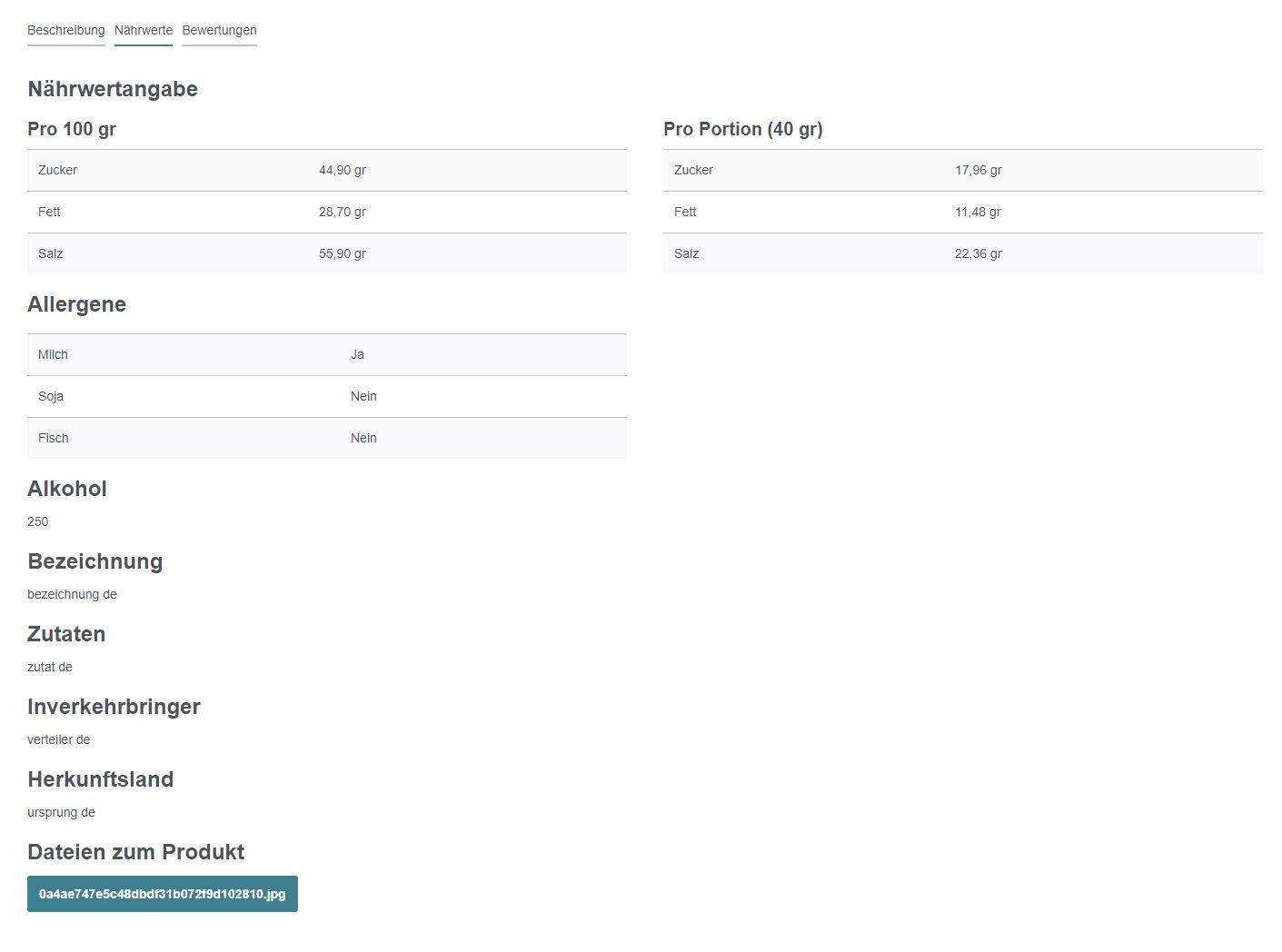
Beispiel einer Produktseite mit konfigurierten Daten für die Nährwerte.
