

BuchhaltungsButler FiBu App
Offizielle BuchhaltungsButler Partner-Schnittstelle für Shopware 6. Rechnungen und Gutschriften werden automatisch übertragen – inkl. optionalem PDF-Export. Erster Monat kostenlos.
Highlights
- Vollautomatische Belegsübertragung – Rechnungen und Gutschriften werden direkt nach Erstellung in Shopware automatisch zu BuchhaltungsButler übertragen.
- Offizielle Partner-Schnittstelle – Zertifizierte Integration mit unbegrenzter Beleganzahl, inkl. PDF-Export, EU-Mehrwertsteuer-Compliance und Sammelkonten-Verwaltung.
- Flexibel & transparent – Wahlweise automatischer oder manueller Import, detailliertes Protokoll und Fehler-Benachrichtigungssystem.
Über die Erweiterung
Offizielle BuchhaltungsButler Partner-Schnittstelle für Shopware 6. Halten Sie Ihre Buchhaltung immer auf dem aktuellsten Stand: Belege werden automatisch im BuchhaltungsButler erstellt, sobald eine Rechnung oder Gutschrift in Shopware angelegt wird. Alternativ können Belege jederzeit manuell aus der Shopware-Administration übertragen werden.
Funktionsumfang
- Automatische Übertragung von Rechnungen und Gutschriften
- Manueller Import direkt aus der Shopware-Administration
- Optionaler PDF-Export aus Shopware zu BuchhaltungsButler
- Kundenkontaktsynchronisation
- EU-Mehrwertsteuer- und internationale Steuerbehandlung
- Anpassbare Buchungskonten je Steuersatz
- Zahlstatus in BHB automatisch setzen
Perfekt für
- Shop-Betreiber, die BuchhaltungsButler für ihre Finanzbuchhaltung nutzen
- Unternehmen, die manuelle Dateneingabe in der Buchhaltung eliminieren möchten
- Händler mit EU- oder internationalem Geschäft und komplexen Steueranforderungen
Funktionen im Überblick
- Vollautomatisierte Rechnungs- und Gutschriftenübertragung
- Manueller Belegimport aus der Administration
- PDF-Beilage optional übertragbar
- Belegnummernprüfung zur Vermeidung von Duplikaten
- Anpassbare Buchungskonten je Steuersatz
- EU-Mehrwertsteuer-Compliance-Management
- Internationale Steuerbehandlung
- Zahlungsstatusverfolgung und automatische Aktualisierung in BHB
- Verkaufskanal-spezifische Konfigurationen
- Detaillierte Transaktionsprotokolle & Fehlerbenachrichtigung
- Debug-Modus zur Fehlerbehebung
- Differenzbesteuerung und Debitoren-Sammelkonto
Technische Details
- Kompatibel mit Shopware 6.4.0.0 – 6.7.10.2 (Cloud)
- Verfügbar in: Deutsch, Englisch
- Abo: 29,99 € / Monat oder 349,99 € / Jahr – erster Monat kostenlos
Anleitung SW6 App
1. Installation & Konfiguration öffnen
Shopware Admin → Erweiterungen → Meine Erweiterungen → BuchhaltungsButler FiBu Integration installieren & aktivieren.
Anschließend: Kontextmenü (…) neben der App → Konfigurieren auswählen.
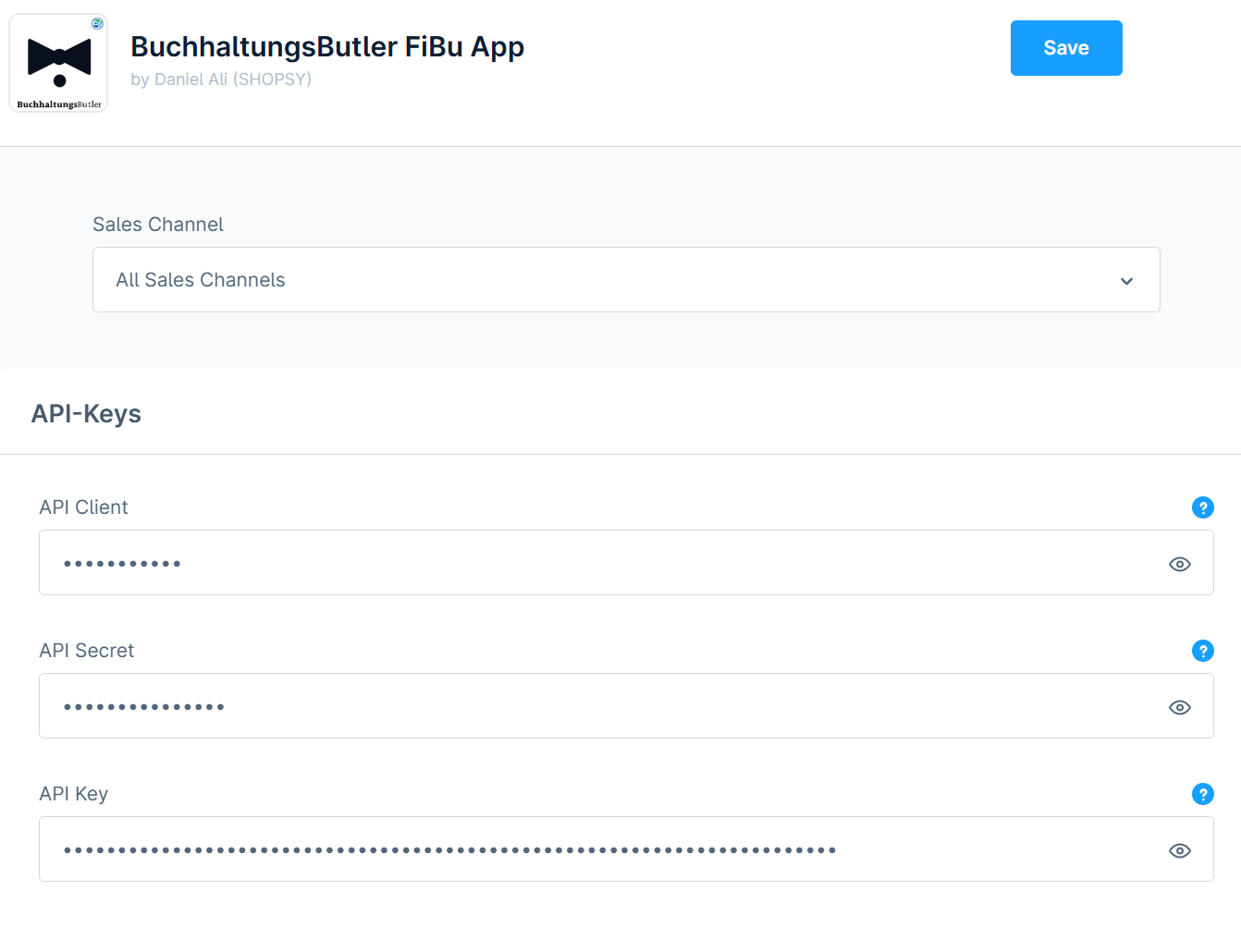
2. API-Zugangsdaten
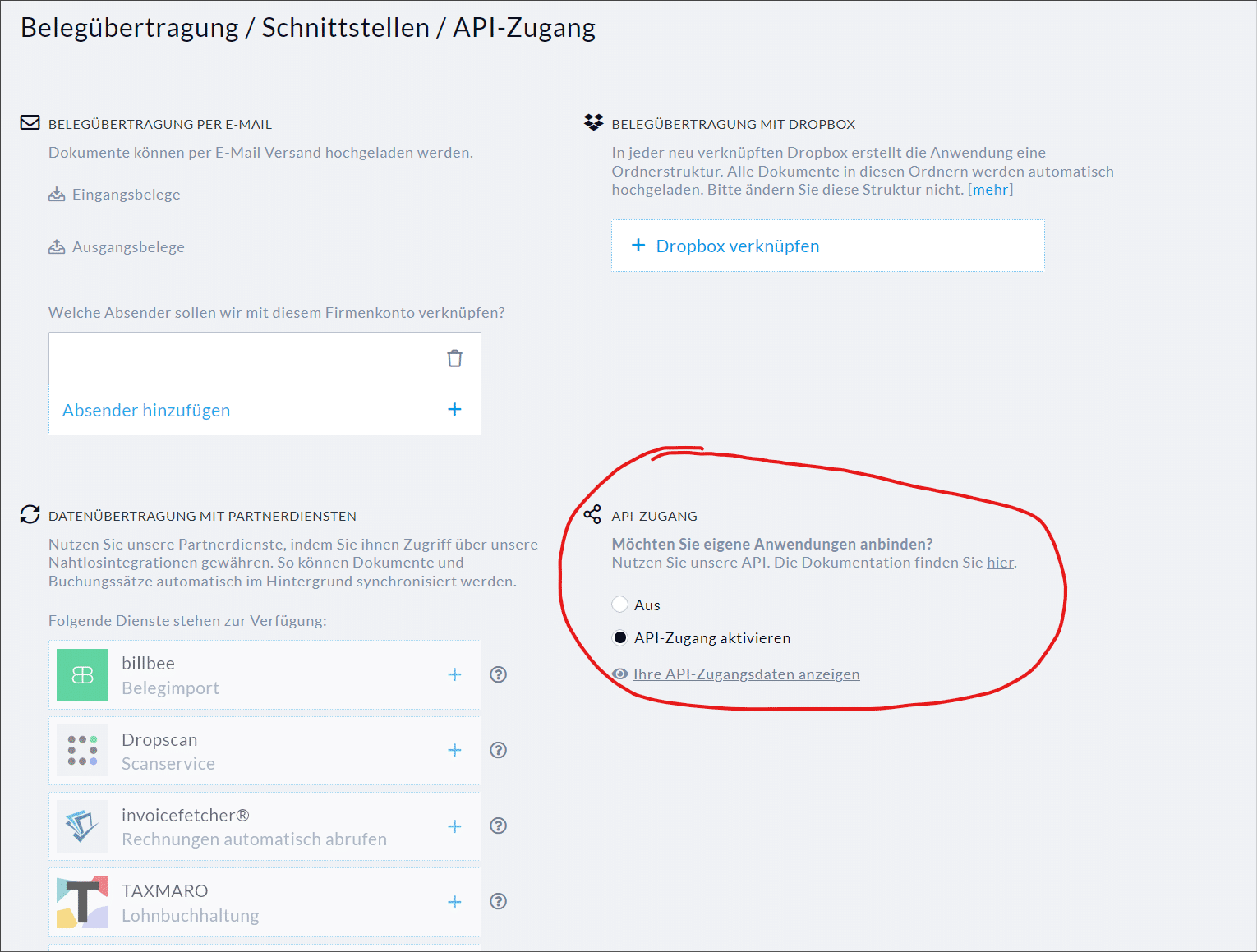
Die Zugangsdaten finden Sie in BuchhaltungsButler unter:
Einstellungen → Belegübertragung / Schnittstellen / API-Zugang → API Zugang
- API Client
- API Secret
- API Key
Falls noch kein API-Zugang vorhanden ist, diesen vorab im BuchhaltungsButler aktivieren.
3. Allgemeine Einstellungen
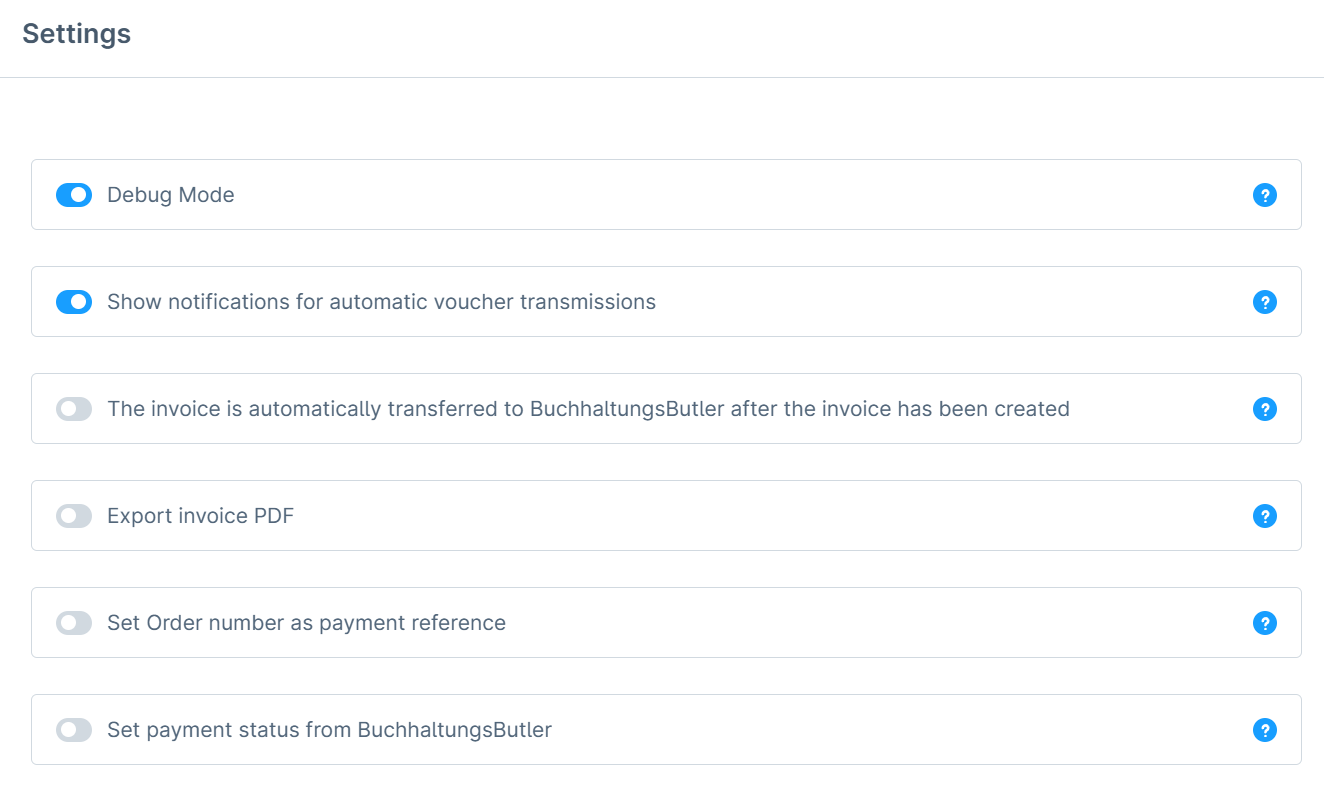
Debug Modus
Aktiviert zusätzliche Log-Einträge. Nur bei Problemen mit der Übertragung empfohlen.
Benachrichtigungen für automatische Belegübertragungen anzeigen
Steuert, ob einem eingeloggten Administrator Notifications bei automatischen Übertragungen angezeigt werden.
Beleg automatisch nach Erstellung der Rechnung übertragen
Wird in Shopware eine Rechnung erstellt, wird diese anschließend direkt zum BuchhaltungsButler übertragen.
PDF Rechnung exportieren
Erstellte PDF-Rechnung aus Shopware ebenfalls als Belegbild in den BuchhaltungsButler importieren. Ist diese Option deaktiviert, landen die Rechnungen ohne Belegbild im BHB.
Bestellnummer als Zahlungsreferenz festlegen
Die Bestellnummer wird im Feld Zahlungsreferenz an BuchhaltungsButler übergeben.
Zahlstatus aus BuchhaltungsButler setzen
Bestellungen, die im BHB auf „bezahlt“ stehen, erhalten in Shopware automatisch denselben Zahlstatus (sofern der aktuelle Status open, in_progress, paid_partially, reminded, authorized oder unconfirmed ist).
4. Kundenzuweisung
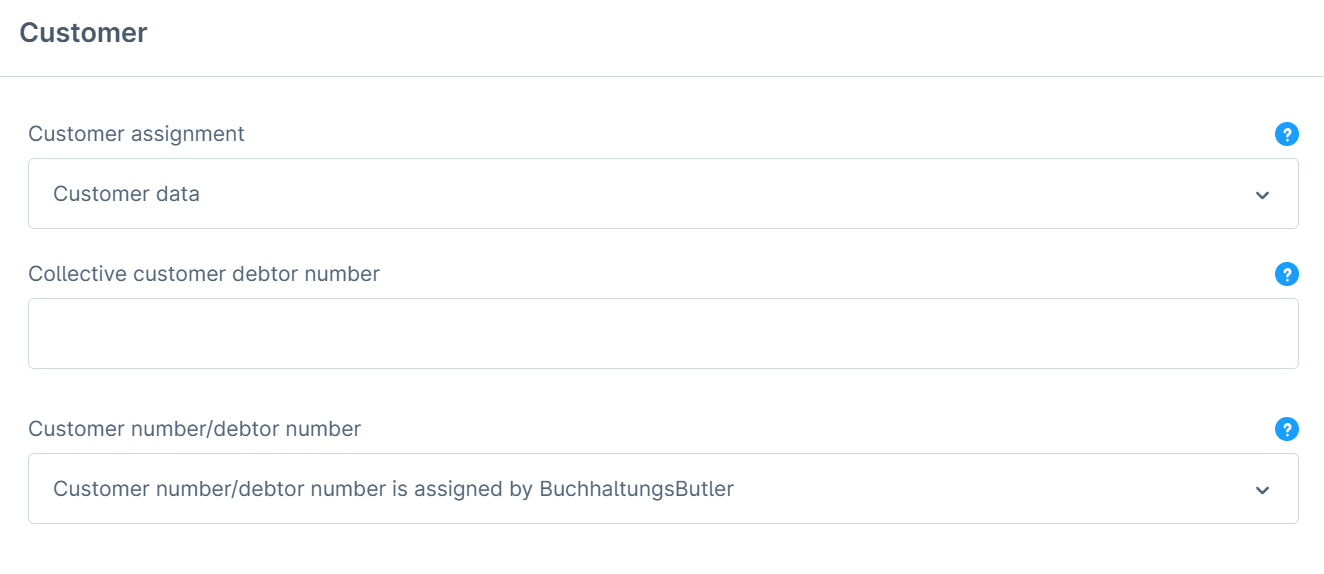
Kundenzuweisung
Drei Optionen stehen zur Verfügung:
- Kundendaten verwenden: Kundendaten werden anhand der Kundennummer im BHB geprüft. Wird der Kunde nicht gefunden, wird er neu angelegt.
- Sammelkunde verwenden: Alle Belege werden einem gemeinsamen Sammelkunden zugeordnet.
- Ohne Kunden anlegen: Der Beleg wird ohne zugehörigen Kunden erstellt.
Sammelkunde Debitorennummer
Debitorennummer aus BuchhaltungsButler für den Sammelkunden (nur bei Option „Sammelkunde“ erforderlich).
Kundennummer / Debitorennummer
Die Debitorennummer wird vom BHB mit der nächsten freien Nummer vergeben.
Bitte darauf achten, dass das Format dem zulässigen BHB-Format entspricht.
5. Buchungskonten
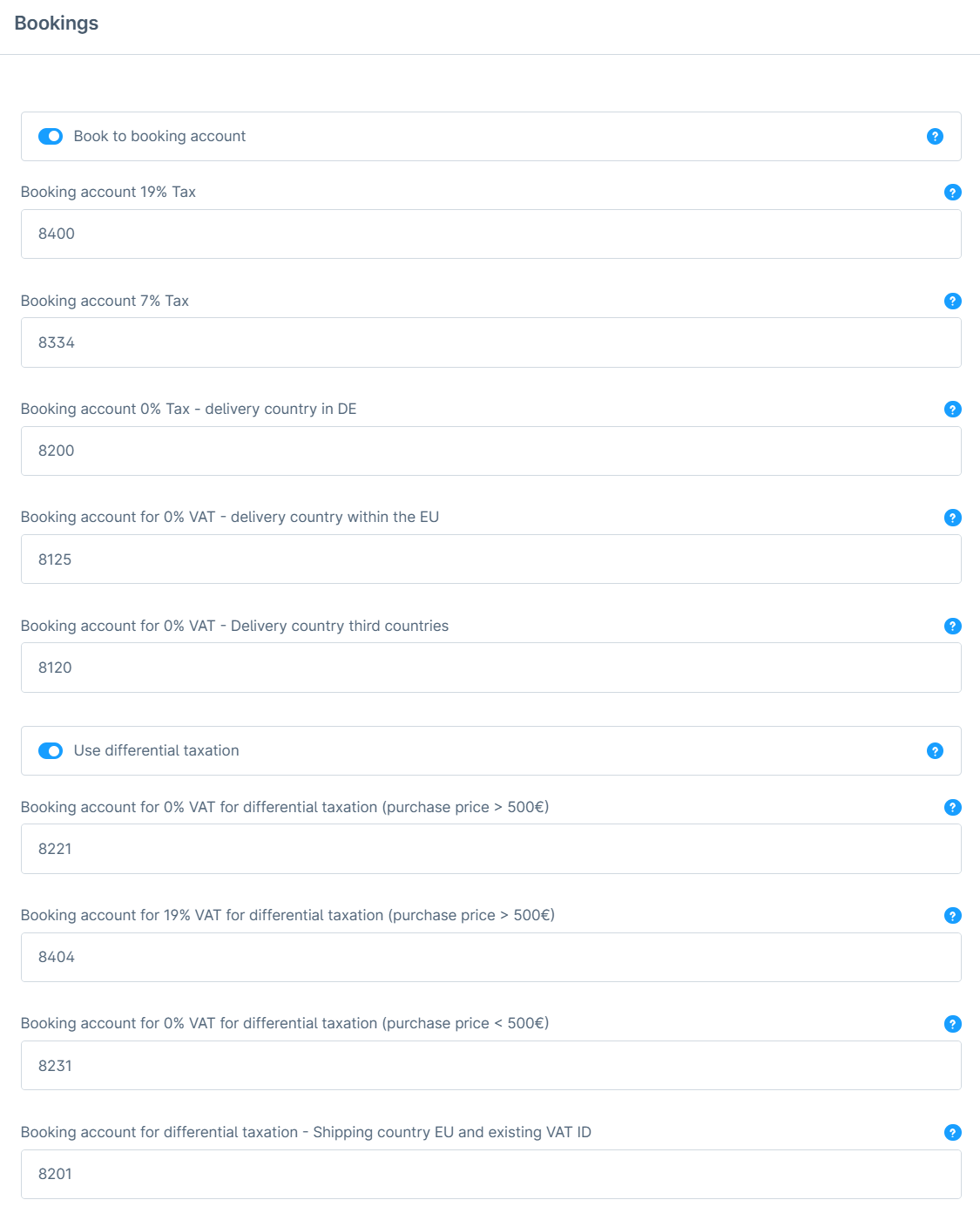
Auf Buchungskonto buchen
Nachdem der Beleg angelegt wurde, wird dieser automatisch auf das jeweilige Buchungskonto im BHB gebucht.
Buchungskonto für 19% MwSt.
Buchungskonto aus BuchhaltungsButler für 19% MwSt.
Buchungskonto für 7% MwSt.
Buchungskonto aus BuchhaltungsButler für 7% MwSt.
Buchungskonto für 0% MwSt. – Lieferland DE
Für Bestellungen mit Lieferadresse in Deutschland.
Buchungskonto für 0% MwSt. – Lieferland innerhalb der EU
Für Auslandsbestellungen mit Lieferadresse in der EU.
Buchungskonto für 0% MwSt. – Lieferland Drittländer
Für Auslandsbestellungen mit Lieferadresse in einem Drittland.
Differenzbesteuerung verwenden
Aktiviert die Verwendung spezieller Differenzbesteuerungs-Konten.
Buchungskonten bei Differenzbesteuerung
Je nach Einkaufspreis (>500€ oder <500€) und Lieferland werden separate Buchungskonten verwendet.
Hinweis: Produkte müssen bei Differenzbesteuerung einen Steuersatz von 0% haben. Bei Einkaufspreis >500€ muss zusätzlich der Netto-Einkaufspreis definiert sein. Versandkosten werden stets auf das 19%-MwSt.-Buchungskonto gebucht.
6. Manueller Belegimport
Belege können jederzeit manuell übertragen werden über:
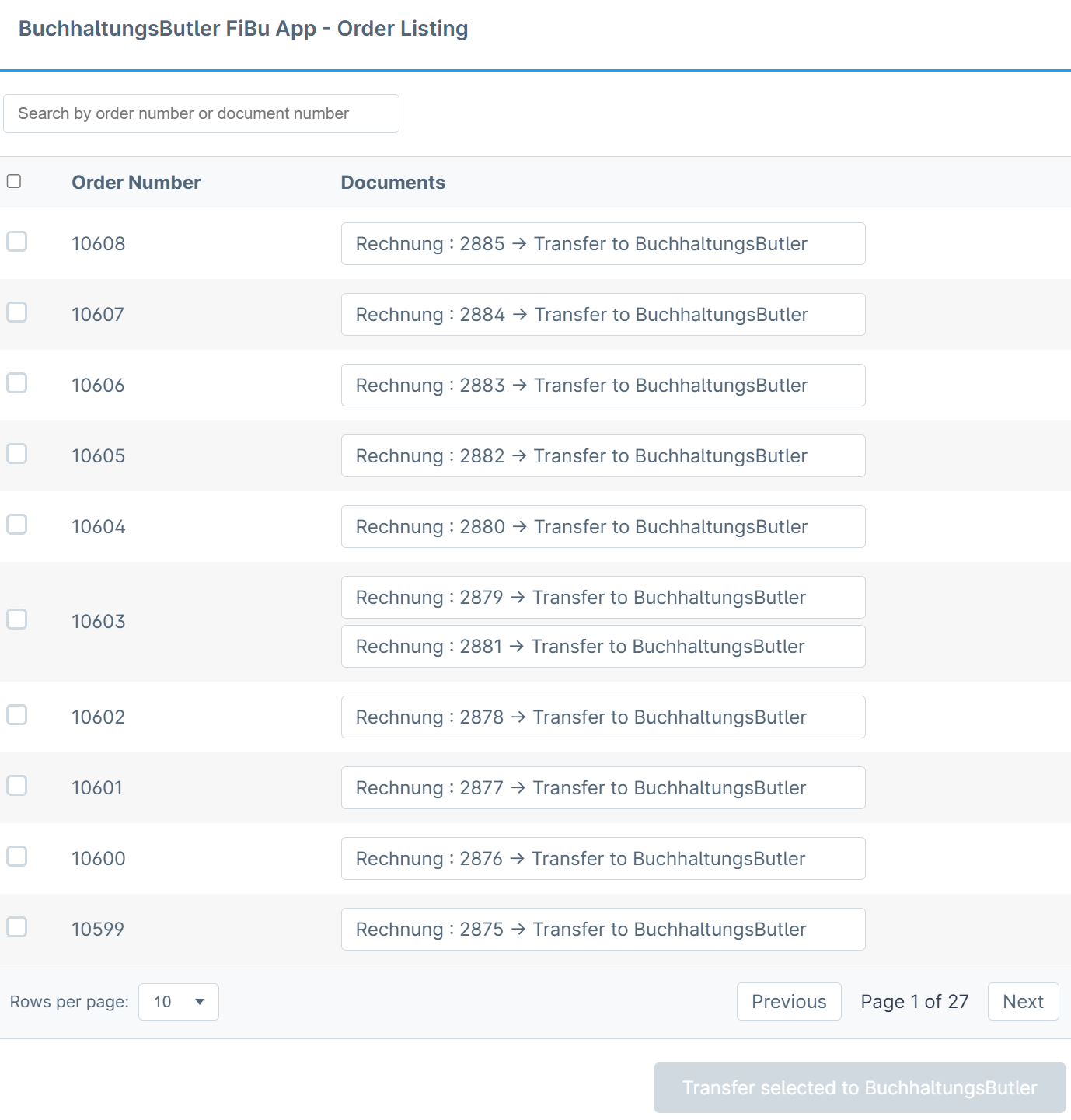
Erweiterungen → SHOPSY BuchhaltungsButler → SHOPSY BuchhaltungsButler FiBu App – Bestellungen
Zu jeder Bestellung werden die möglichen Belege angezeigt. Vor dem Import wird automatisch geprüft, ob die Belegnummer bereits im BHB existiert – Duplikate werden verhindert. Es können auch mehrere Einträge markiert und per „Transfer Selected to BuchhaltungsButler“ in einem Schritt übertragen werden.
7. Log & Fehlerdiagnose
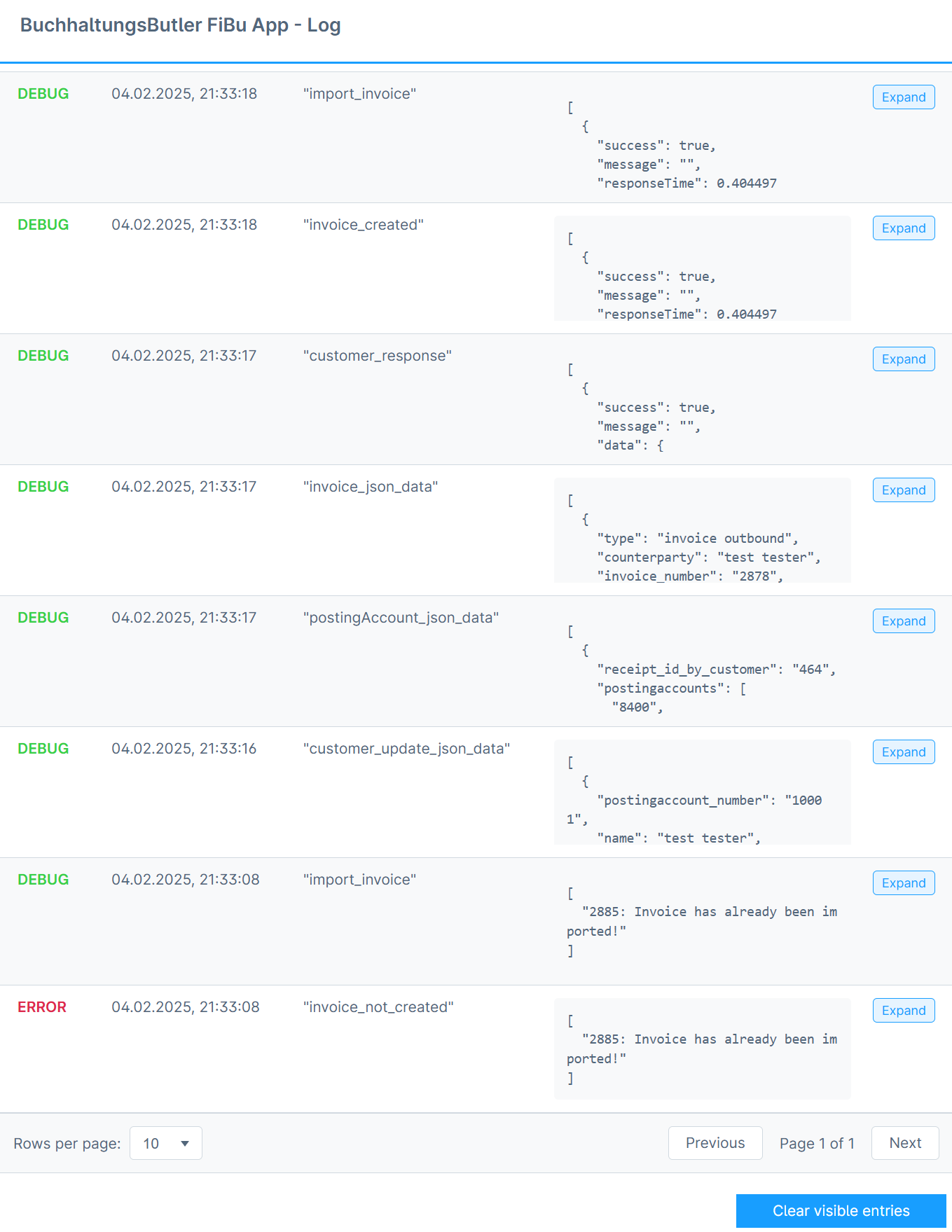
Erweiterungen → SHOPSY BuchhaltungsButler → SHOPSY BuchhaltungsButler FiBu App – Log
Jede Übertragung wird im App-Log festgehalten. So kann jederzeit eingesehen werden, warum eine Bestellung oder ein Kunde nicht angelegt wurde. Mit aktiviertem Debug Modus werden zusätzliche Details ins Log geschrieben.
Bei Fragen stehe ich per Kontaktformular zur Verfügung.
