
Lexware Office (lexoffice) FiBu App
Offizielle Lexware Office (lexoffice) Partner-Schnittstelle für Shopware 6. Rechnungen und Gutschriften werden automatisch übertragen – inkl. PDF, PayPal Transaction Hint und Massenimport. Auch für Kleinunternehmer. Erster Monat kostenlos.
Highlights
- Offizielle Lexware Office Partner-Schnittstelle – Rechnungen und Gutschriften werden automatisch nach Lexware Office übertragen, inklusive des erstellten PDFs aus Shopware.
- Vollständige Buchhaltungsautomatisierung – Kunden- und Bestelldaten, Versandkosten, PayPal Transaction Hints für automatische Bankzuordnungen und Massenimport.
- Flexibel konfigurierbar – Sammelkunde oder individuelle Kunden, OSS-Variante, Belegkategorie, Kleinunternehmer-Modus, Verkaufskanal-spezifische Einstellungen.
Über die Erweiterung
Offizielle Lexware Office (lexoffice) Partner-Schnittstelle für Shopware 6. Übertragen Sie erstellte Rechnungen und Gutschriften inklusive PDF automatisch nach Lexware Office – Ihre Buchhaltung ist damit immer auf dem aktuellsten Stand. Alternativ können Belege jederzeit manuell aus dem Shopware-Backend übertragen werden.
Auch als Kleinunternehmer nutzbar. Kompatibel mit allen Lexware Office Tarifen außer Tarif S.
Funktionsumfang
- Automatische Belegübertragung nach Rechnungs- oder Gutschriftenerstellung
- Einnahmen, Gutschriften, Kundendaten und Bestelldaten inkl. Versandkosten
- PDF-Übertragung aus Shopware
- Übertragung des „Transaction Hint“ für PayPal-Zahlungen (automatische Bankzuordnung in Lexware Office)
- Massenimport beliebig vieler Rechnungen
- Sammelkunde oder individuelle Kundenzuordnung
- OSS-Unterstützung und EU/Drittland-Steuerszenarien
- Kleinunternehmer-Modus (steuerfrei)
Perfekt für
- Shop-Betreiber, die Lexware Office für ihre Buchhaltung nutzen
- Händler mit Steuerberater-Zugang in Lexware Office, der stets aktuelle Daten benötigt
- Kleinunternehmer und international verkaufende Shops
Funktionen im Überblick
- Automatische Belegerfassung in Lexware Office aus Shopware-Bestellungen
- Manueller Import über die Administrations-Oberfläche
- PDF-Übertragung aus Shopware
- PayPal Transaction Hint für automatische Bankzuordnungen
- Massenimport über Mehrfachauswahl
- Belegnummernprüfung zur Vermeidung von Duplikaten
- OSS-Variante konfigurierbar
- Belegkategorie wählbar (Warenverkäufe, Dienstleistungen, Einnahmen)
- Steuerfrei-Option für Kleinunternehmer
- Konfigurierbare Einstellungen pro Verkaufskanal
- Detailliertes Log für alle Übertragungen
- Debug-Modus für erweiterte Fehlerdiagnose
Wichtiger Hinweis
Die Steuerberechnung im Sales Channel muss auf „Spaltenweise“ eingestellt sein, da Lexware Office nach dieser Methode die Belege erstellt. Andernfalls kann es zu Rundungsdifferenzen kommen und der Beleg wird nicht angelegt.
Technische Details
- Kompatibel mit Shopware 6.4.0.0 – 6.7.10.2 (Cloud)
- Abo: 29,99 € / Monat oder 339,99 € / Jahr – erster Monat kostenlos
- Kompatibel mit allen Lexware Office Tarifen außer Tarif S
Anleitung SW6 App
Wichtig: Die Steuerberechnung im Sales Channel muss auf „Spaltenweise“ eingestellt sein – sonst kommt es zu Rundungsdifferenzen und der Beleg wird von Lexware Office nicht angelegt.
1. Installation & Konfiguration öffnen
Shopware Admin → Erweiterungen → Meine Erweiterungen → Lexware Office FiBu App installieren & aktivieren.
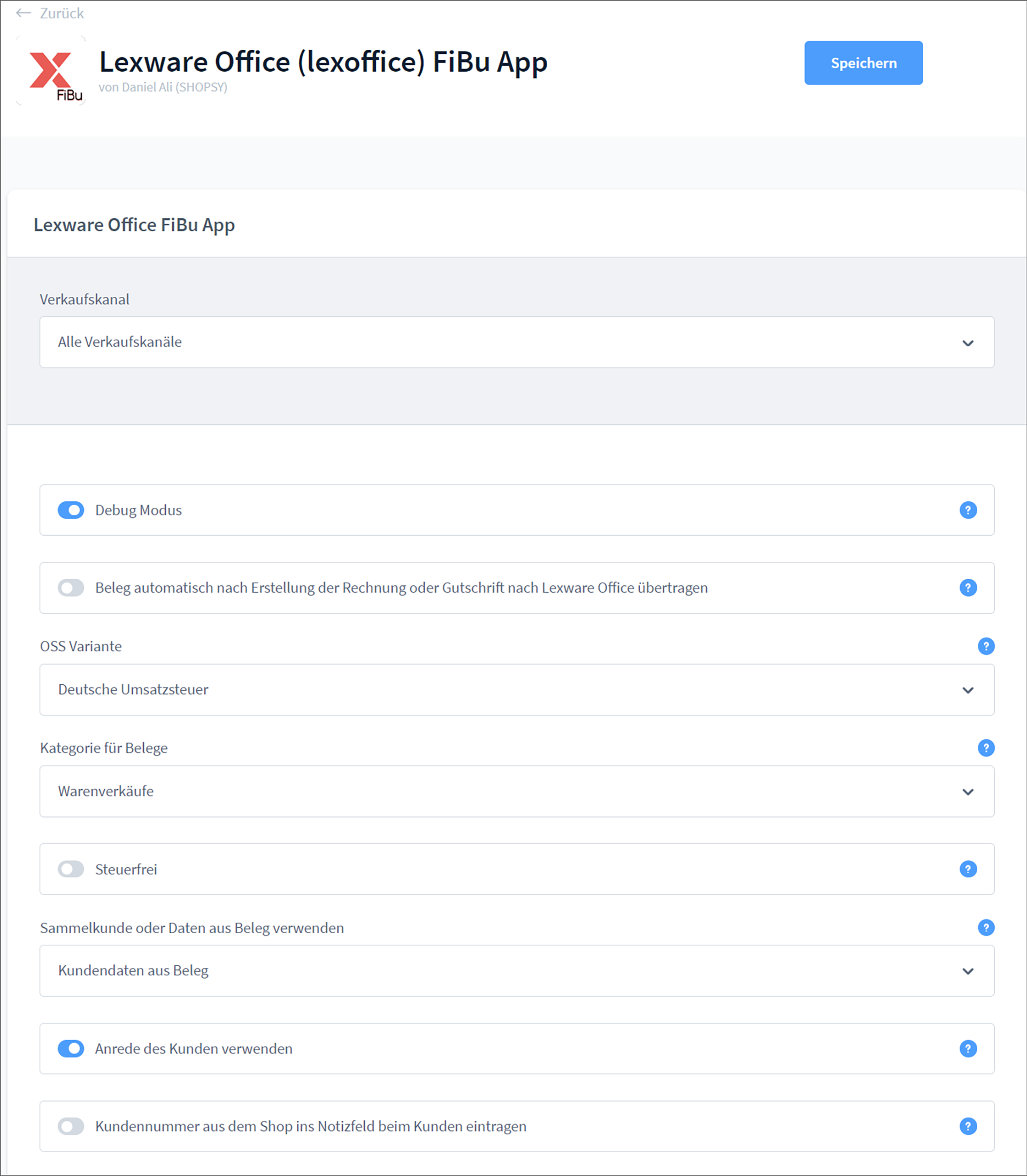
Anschließend: Erweiterungen → Meine Erweiterungen → Lexware Office FiBu → Konfiguration über das Kontextmenü auswählen.
2. Einstellungen konfigurieren
Debug Modus
Aktiviert zusätzliche Log-Einträge (JSON-Daten). Nur bei Problemen empfohlen.
Beleg automatisch nach Erstellung der Rechnung oder Gutschrift übertragen
Wird ein Beleg in der Administration erstellt, wird dieser direkt automatisch nach Lexware Office übertragen.
OSS Variante
Dieselbe Einstellung wählen, die auch in Lexware Office unter „Allgemeine Einstellungen“ konfiguriert wurde.
Kategorie für Belege
Legt fest, in welche Lexware Office Kategorie Belege einsortiert werden:
Warenverkäufe • Dienstleistungen • Einnahmen
Bei Drittland- oder EU-Bestellungen wird automatisch die korrekte Kategorie verwendet.
Steuerfrei
Bei der Kleinunternehmerregel auf „Ja“ setzen.
Sammelkunde oder Daten aus Beleg verwenden
Belege können auf den systeminternen Sammelkunden oder individuelle Kunden gebucht werden. Bei Verwendung von Kundendaten wird anhand der E-Mail-Adresse geprüft, ob der Kunde bereits in Lexware Office vorhanden ist – andernfalls wird er neu angelegt.
Anrede des Kunden verwenden
Anrede wird nach Lexware Office übertragen.
Kundennummer aus dem Shop ins Notizfeld eintragen
Die Shop-Kundennummer wird beim Kunden in Lexware Office hinterlegt.
3. Access Token generieren
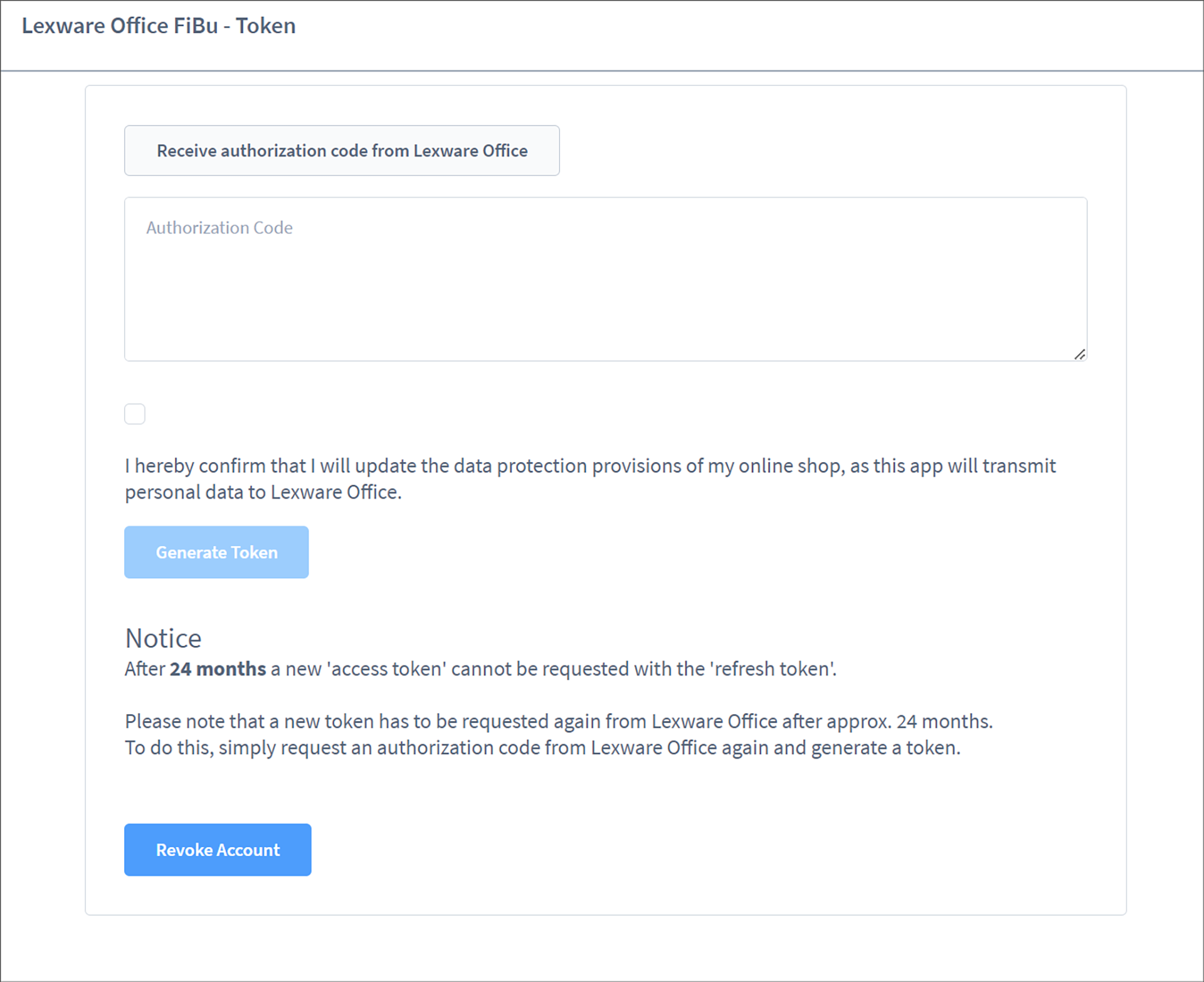
Vor der ersten Nutzung muss ein Access Token erstellt werden.
Unter Meine Apps → SHOPSY Lexware Office FiBu App → SHOPSY Lexware Office FiBu Token:
- Button „Authorisierungscode von Lexware Office erhalten“ klicken – ein neues Fenster öffnet sich
- In Lexware Office einloggen und den Zugriff bestätigen
- Erhaltenen Authorisierungscode ins Feld „Authorization Code“ einfügen
- Datenschutzbestimmungen akzeptieren → Button „Token generieren“ wird freigeschaltet
- Auf „Token generieren“ klicken
4. Manueller Belegimport
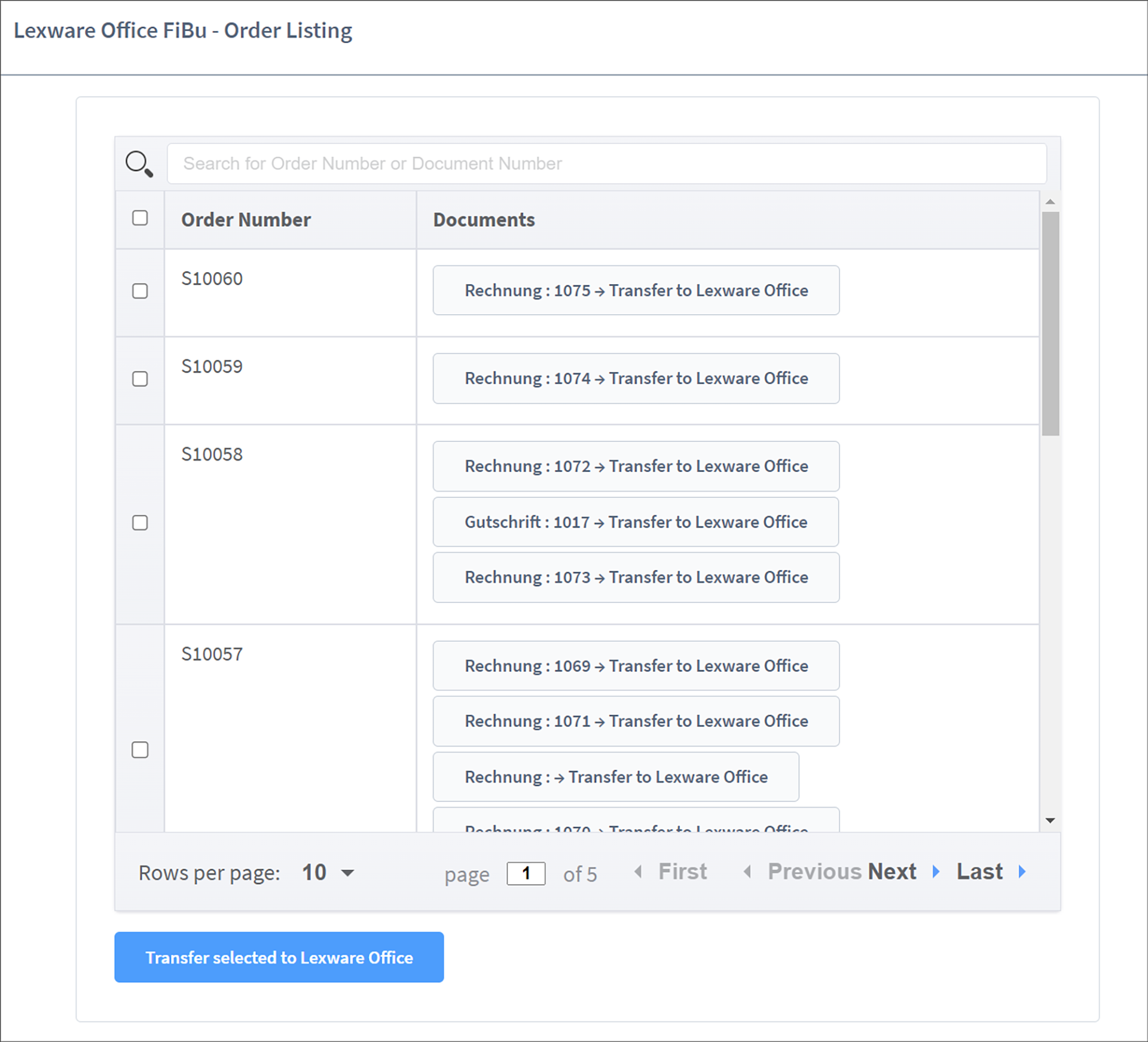
Unter Meine Apps → SHOPSY Lexware Office FiBu App → SHOPSY Lexware Office FiBu Bestellungen können Belege manuell übertragen werden.
Vor jedem Import wird geprüft, ob der Beleg bereits in Lexware Office vorhanden ist – Duplikate werden verhindert. Mehrere Einträge können markiert und per Massenimport nacheinander übertragen werden. Bitte nur einmal auf „Beleg erstellen“ klicken – das Fenster schließt sich automatisch.
5. Log & Fehlerdiagnose
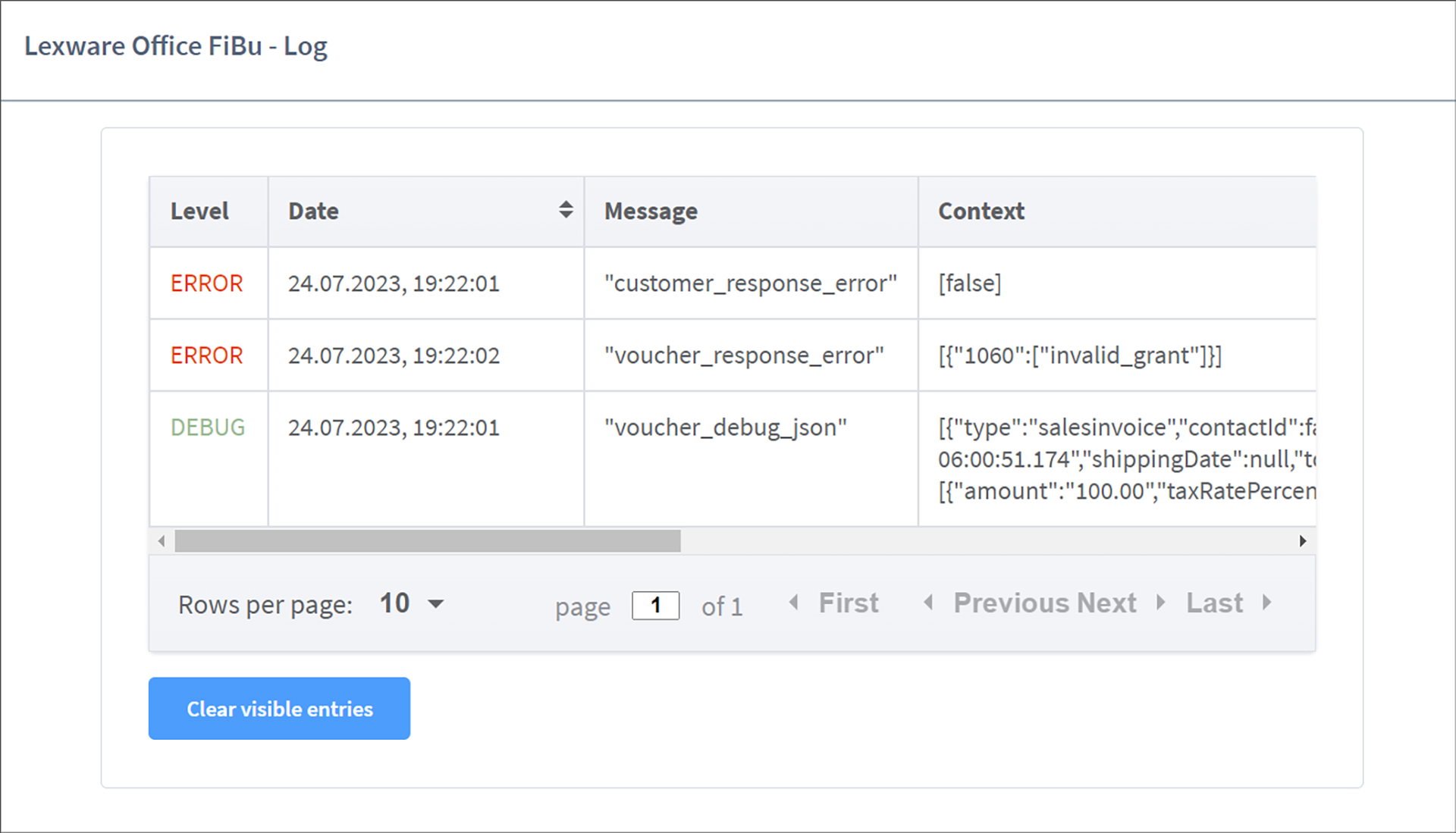
Unter Einstellungen → Logs können alle Übertragungen eingesehen werden – inkl. Rückmeldungen von Lexware Office, warum ein Beleg nicht angelegt werden konnte.
Häufige Fehler
Fehlermeldung „invalid_grant“
Das Refresh Token ist abgelaufen. Den Shop neu mit Lexware Office verbinden (Token neu generieren).
Fehlermeldung „invalid_taxamount“
Die Steuerberechnung im Sales Channel ist nicht auf „Spaltenweise“ eingestellt. Nach Änderung werden bereits erstellte Rechnungen nicht rückwirkend angepasst.
Bei Fragen stehe ich per Kontaktformular zur Verfügung.
