
Lexware Office (lexoffice) FiBu
Offizielle Lexware Office (lexoffice) Partner-Schnittstelle für Shopware 5 & 6. Rechnungen und Gutschriften werden automatisch übertragen – inkl. PDF, PayPal Transaction Hint und Photovoltaik-Unterstützung. Erster Monat kostenlos.
Highlights
- Offizielle Lexware Office Partner-Schnittstelle – Rechnungen und Gutschriften inkl. PDF werden automatisch nach Lexware Office übertragen, sobald sie in Shopware erstellt werden.
- Für Shopware 5 & 6 – Dieses Plugin unterstützt beide Shopware-Versionen mit separaten Anleitungen und Einstellungen.
- Photovoltaik-Unterstützung – Ab Version 1.3.2: 0% MwSt. für Photovoltaikanlagen gemäß Lexware Office Kategorie (gültig ab 01.01.2023).
Über die Erweiterung
Offizielle Lexware Office (lexoffice) Partner-Schnittstelle für Shopware 5 und 6. Übertragen Sie erstellte Rechnungen, Gutschriften und Stornorechnungen inklusive PDF automatisch nach Lexware Office – Ihre Buchhaltung ist damit immer aktuell. Alternativ können Belege jederzeit manuell aus dem Backend übertragen werden.
Auch als Kleinunternehmer nutzbar.
Funktionsumfang
- Automatische Übertragung von Rechnungen, Gutschriften und Stornorechnungen
- Einnahmen, Kundendaten und Bestelldaten inkl. Versandkosten
- PDF-Übertragung aus Shopware
- Übertragung des „Transaction Hint“ für PayPal-Zahlungen
- Sammelkunde oder individuelle Kundenzuordnung
- OSS-Unterstützung und EU/Drittland-Steuerszenarien
- Kleinunternehmer-Modus (steuerfrei)
- Zahlstatus-Abgleich zwischen Lexware Office und Shopware
- Photovoltaik 0% MwSt. Integration (ab v1.3.2)
Perfekt für
- Shop-Betreiber, die Lexware Office für ihre Buchhaltung nutzen
- Händler mit Steuerberater-Zugang in Lexware Office
- Kleinunternehmer, Shops mit OSS, PV-Anlagen-Verkäufer
Technische Details
- Kompatibel mit Shopware 5 & Shopware 6
- Abo: 29,99 € / Monat – erster Monat kostenlos
Anleitung SW5
1. Installation & Konfiguration öffnen
Nach Installation das Backend neu laden (F5).
Einstellungen → Grundeinstellungen → Weitere Einstellungen → Lexware Office FiBu öffnen.
2. Einstellungen
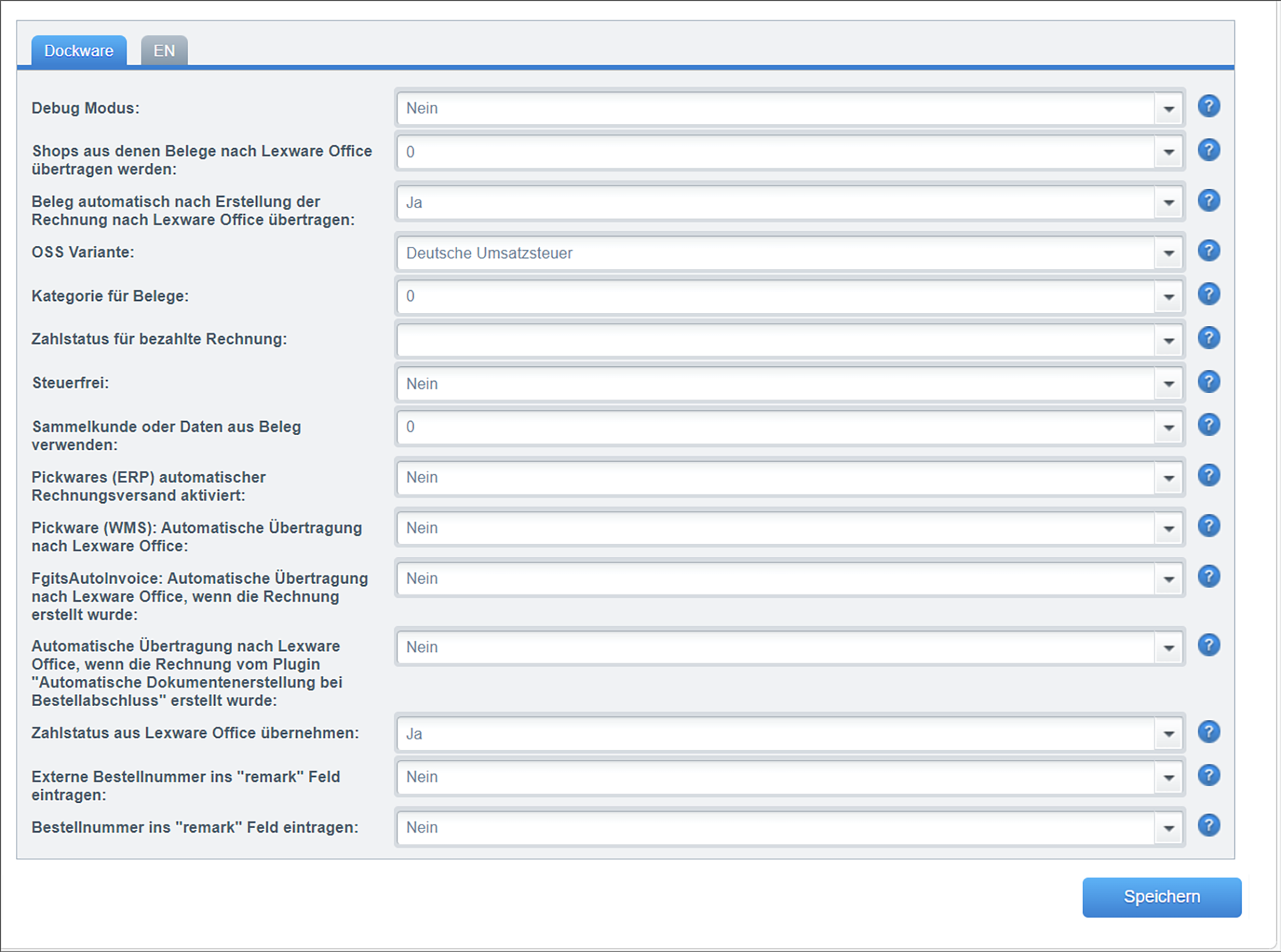
Debug Modus
Schreibt JSON-Daten zusätzlich ins Log. Nur bei Problemen aktivieren.
Shops, aus denen Belege übertragen werden
Nur aus ausgewählten Shops werden Belege nach Lexware Office übertragen.
Beleg automatisch nach Erstellung übertragen
Wird eine Rechnung oder Gutschrift erstellt (einzeln oder per Batch), wird sie direkt nach Lexware Office übertragen.
OSS Variante
Dieselbe Einstellung wie in Lexware Office unter „Allgemeine Einstellungen“ wählen.
Kategorie für Belege
Warenverkäufe, Dienstleistungen oder Einnahmen. Bei EU/Drittland-Bestellungen wird automatisch die korrekte Kategorie verwendet.
Zahlstatus für bezahlte Rechnung
Wenn eine Rechnung in Lexware Office auf „Komplett bezahlt“ gesetzt wird, kann dieser Status automatisch an Shopware übermittelt werden.
Steuerfrei
Für Kleinunternehmer aktivieren.
Sammelkunde oder Kundendaten aus Beleg
Bei Kundendaten: Anhand der E-Mail wird geprüft, ob der Kunde in Lexware Office existiert – andernfalls wird er neu angelegt.
Weitere Optionen: Pickware-Integration, FgitsAutoInvoice, Automatische Dokumentenerstellung, Externe Bestellnummer, Amazon-Referenznummer.
3. Access Token generieren
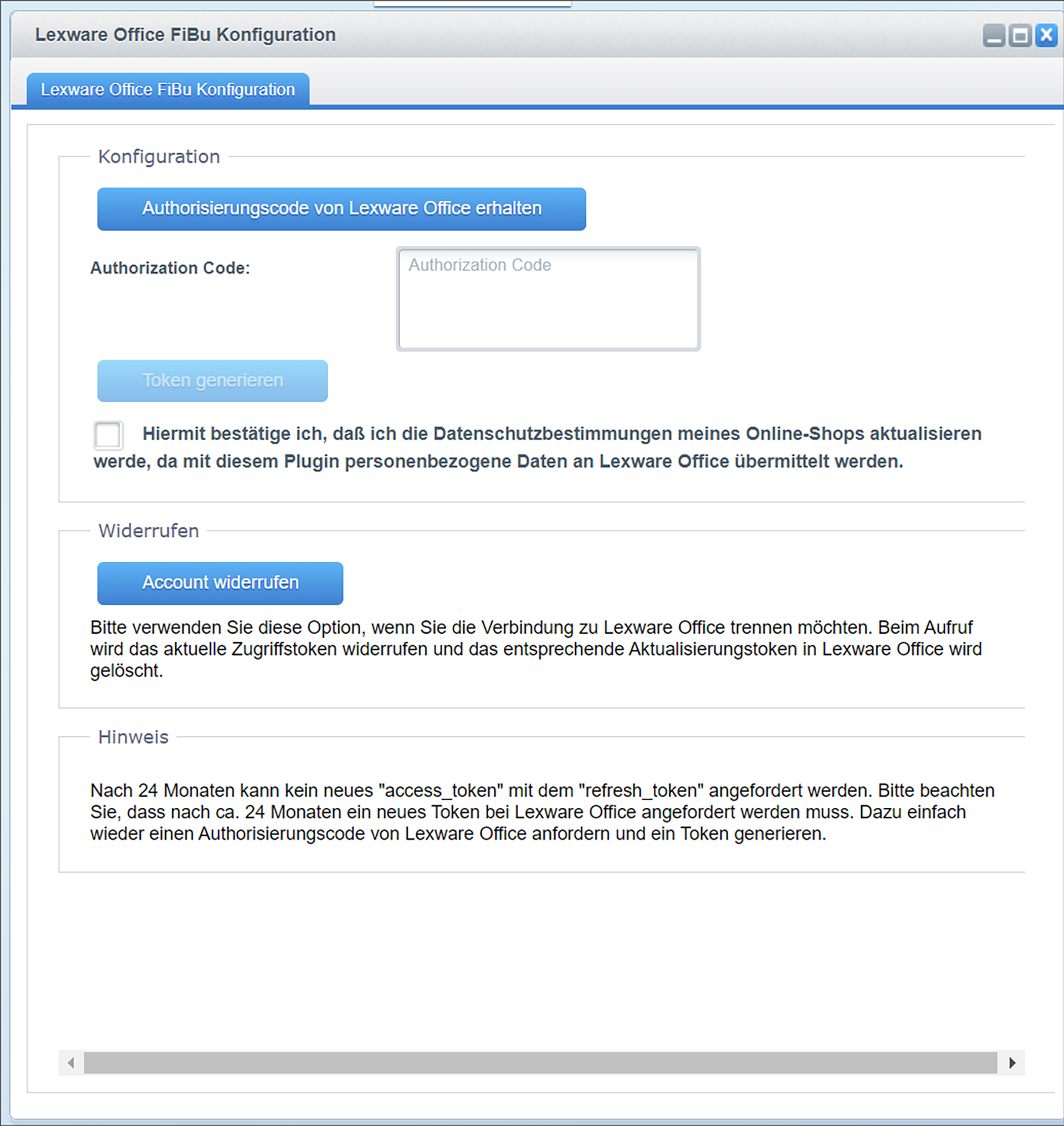
Unter Einstellungen → Lexware Office FiBu → Konfiguration:
- Button „Authorisierungscode von Lexware Office erhalten“ klicken
- In Lexware Office einloggen und Zugriff bestätigen
- Authorisierungscode ins Feld „Authorization Code“ einfügen
- Datenschutzbestimmungen akzeptieren → „Token generieren“ klicken
4. Manueller & automatischer Belegübertragung
Im Bestelldetail unter „Dokumente“ wird bei Rechnungen und Gutschriften das Lexware Office Icon angezeigt (wenn noch nicht übertragen). Klick darauf überträgt den Beleg manuell.
Zusätzliche Optionen am Dokument: Angezeigtes Datum, Lieferdatum, Steuerfrei, Dokument-Kommentar (wird in Lexware Office ins Feld „Beschreibung“ eingetragen).
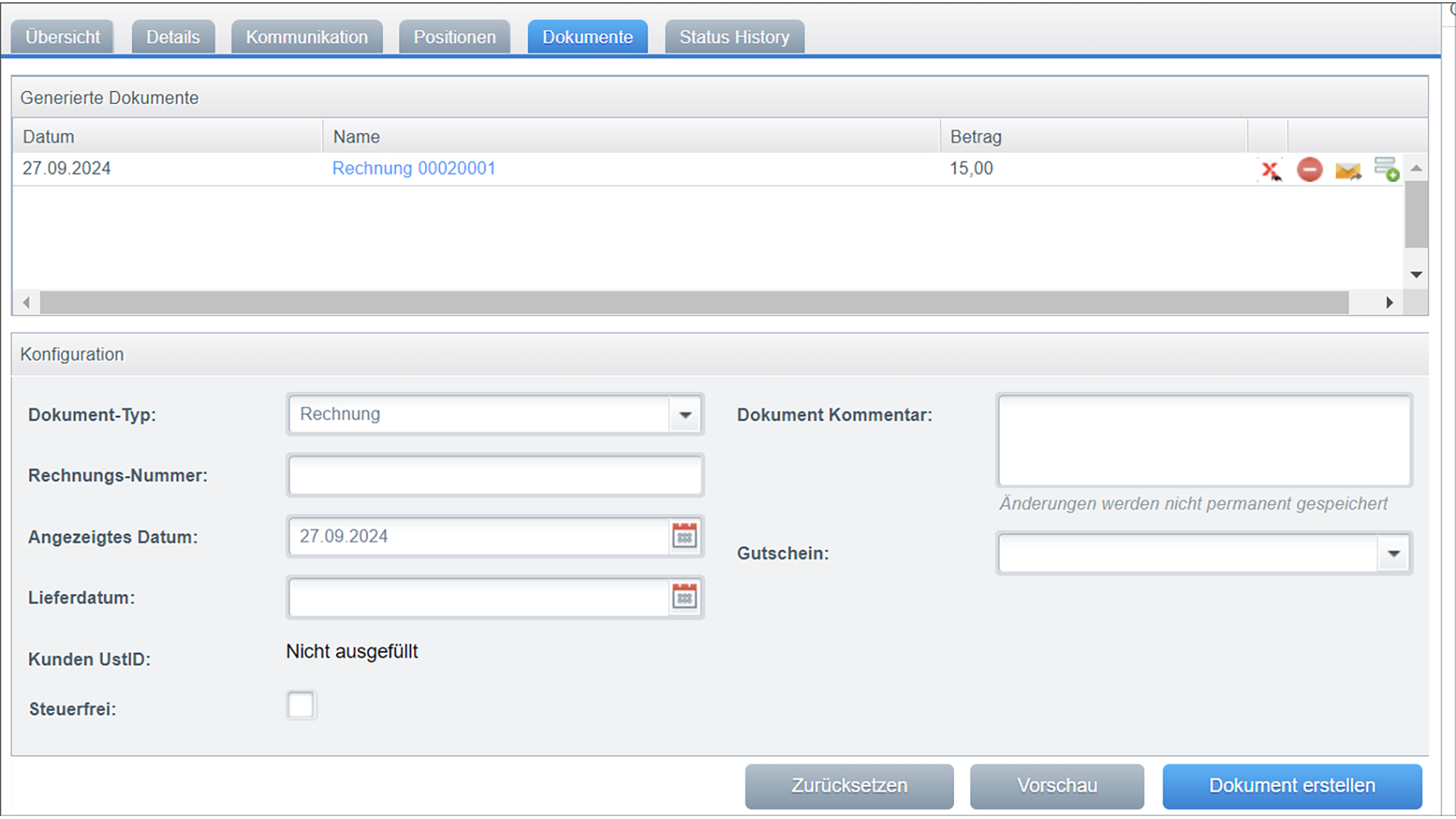
Wichtig: Über die Freitextfelder am Dokument lässt sich prüfen, ob ein Beleg bereits übertragen wurde. Um einen Beleg erneut zu übertragen, muss dieses Attribut zuerst entfernt werden.
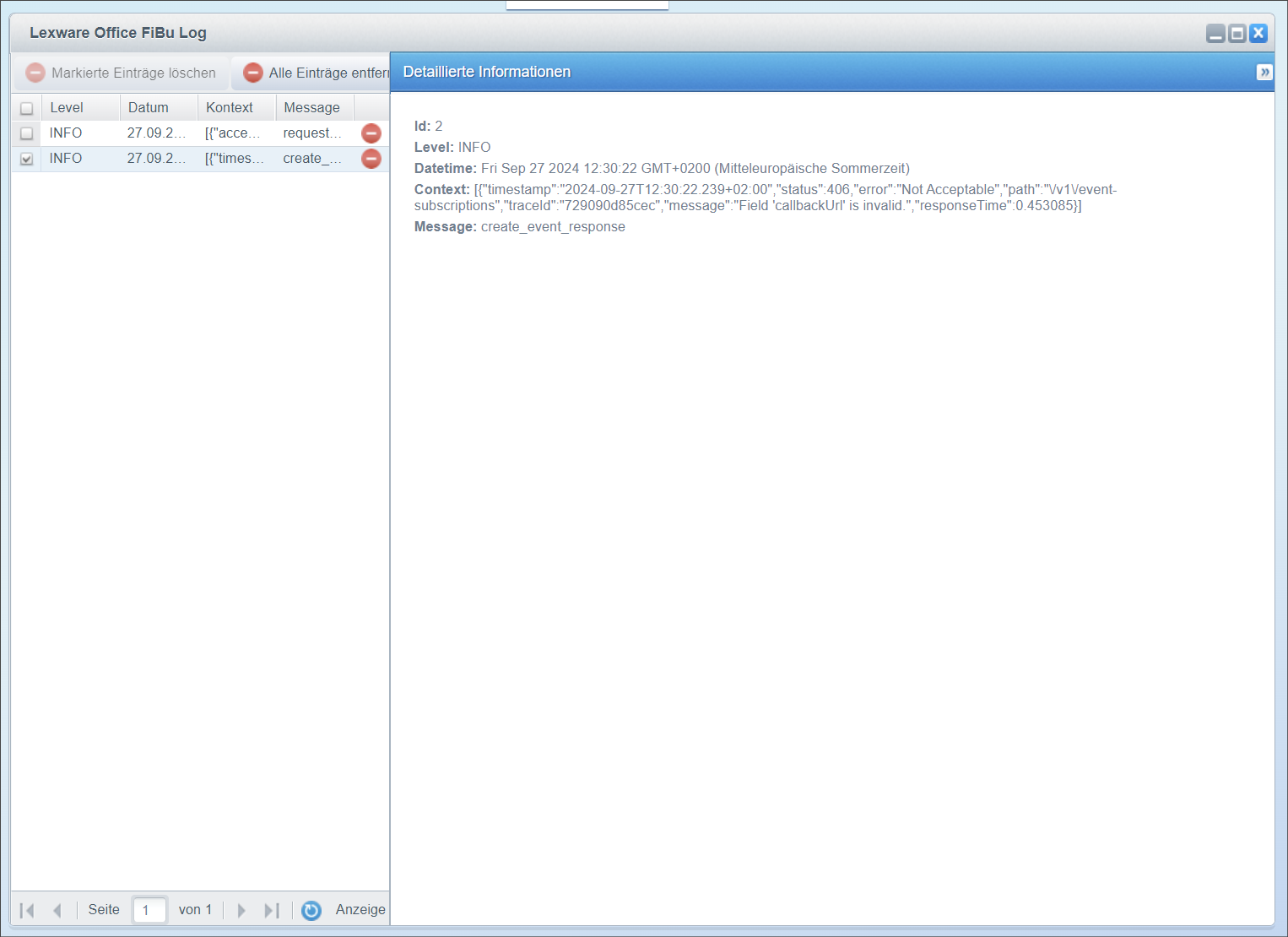
5. Log & Fehlerdiagnose
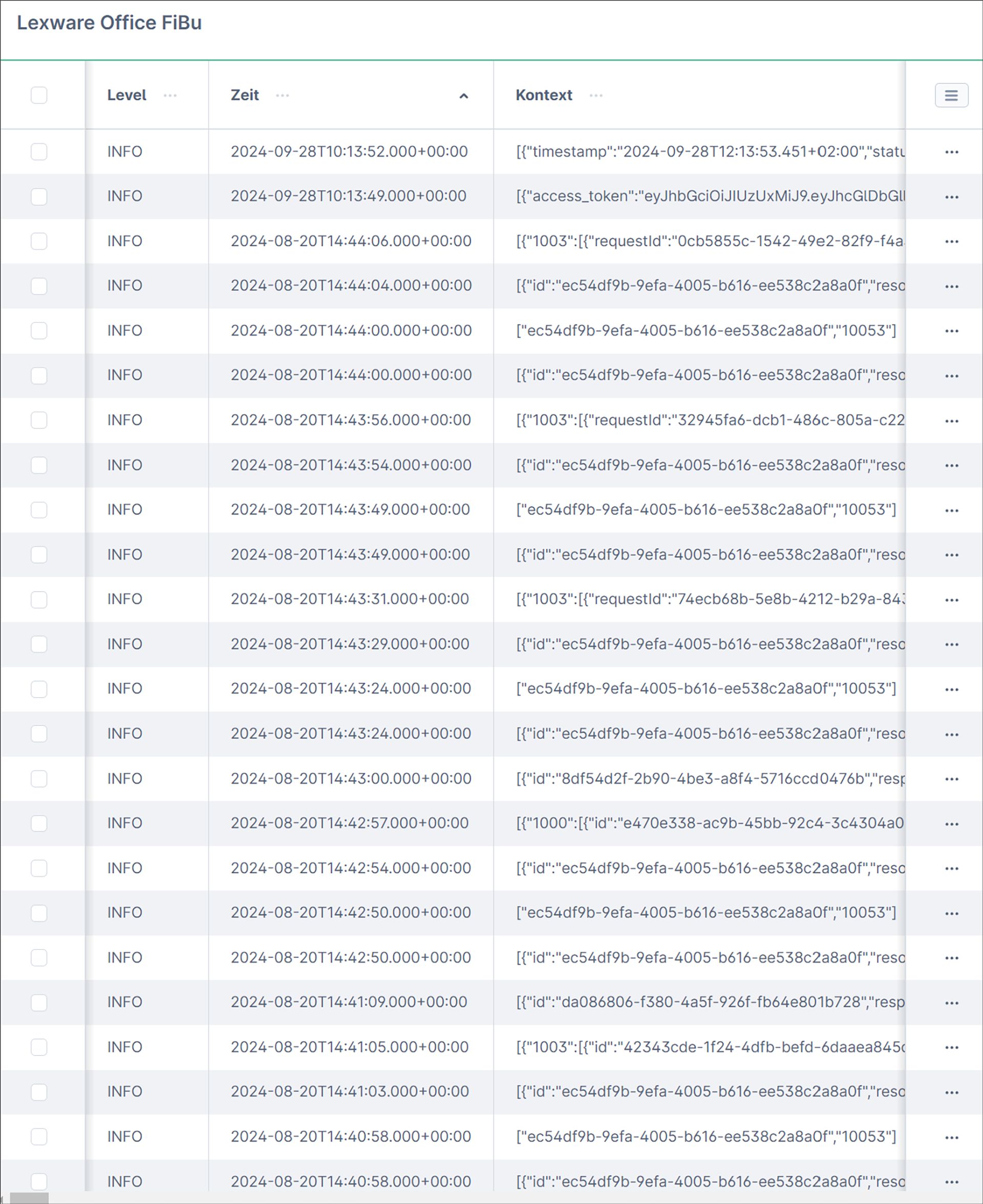
Jede Übertragung wird im Log festgehalten. Bei Problemen den Debug Modus aktivieren.
Bei Fragen stehe ich per Kontaktformular zur Verfügung.
Anleitung SW6
Wichtig: Die Steuerberechnung im Sales Channel muss auf „Spaltenweise“ eingestellt sein. Andernfalls kommt es zu Rundungsdifferenzen und der Beleg wird von Lexware Office nicht angelegt. Bereits erstellte Rechnungen werden nach Änderung nicht rückwirkend angepasst.
1. Installation & Konfiguration öffnen
Shopware Admin → Erweiterungen → Meine Erweiterungen → Lexware Office FiBu → Konfiguration.
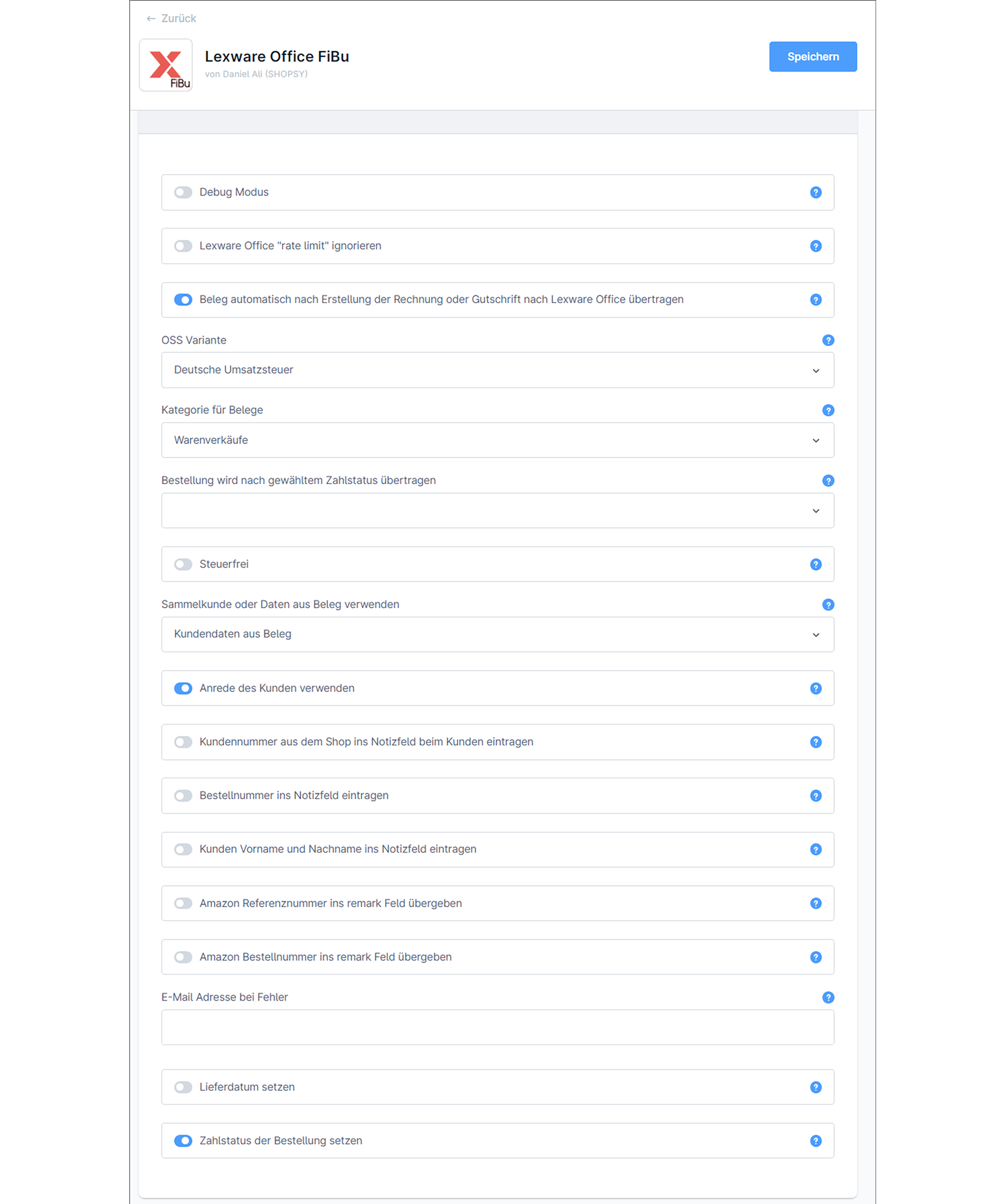
2. Einstellungen
Debug Modus
Schreibt JSON-Daten zusätzlich ins Log. Nur bei Problemen aktivieren.
Lexware Office „rate limit“ ignorieren
Standardmäßig wird pro Request 3 Sekunden gewartet. Deaktivieren nur bei einzelnen Belegen empfohlen – bei vielen gleichzeitigen Übertragungen kann das Rate Limit schnell erreicht werden!
Beleg automatisch nach Erstellung der Rechnung oder Gutschrift übertragen
Wird in der Administration ein Beleg erstellt, wird er direkt nach Lexware Office übertragen.
Hinweis: Diese Option und „Nach Zahlstatus übertragen“ sind ODER-Optionen – nicht beide gleichzeitig aktivieren!
OSS Variante
Dieselbe Einstellung wie in Lexware Office unter „Allgemeine Einstellungen“ wählen.
Kategorie für Belege
Warenverkäufe, Dienstleistungen oder Einnahmen. Bei EU/Drittland-Bestellungen automatisch korrekt.
Bestellung nach gewähltem Zahlstatus übertragen
Beleg wird erst übertragen, wenn der gewählte Zahlstatus gesetzt ist.
Steuerfrei
Für Kleinunternehmer aktivieren.
Sammelkunde oder Kundendaten aus Beleg
Bei Kundendaten: Anhand der E-Mail wird geprüft, ob der Kunde in Lexware Office existiert.
Weitere Optionen: Anrede verwenden, Kundennummer ins Notizfeld, Bestellnummer ins Notizfeld, Vor-/Nachname ins Notizfeld, Amazon-Referenznummer, Lieferdatum setzen, Zahlstatus der Bestellung setzen, E-Mail bei Fehler.
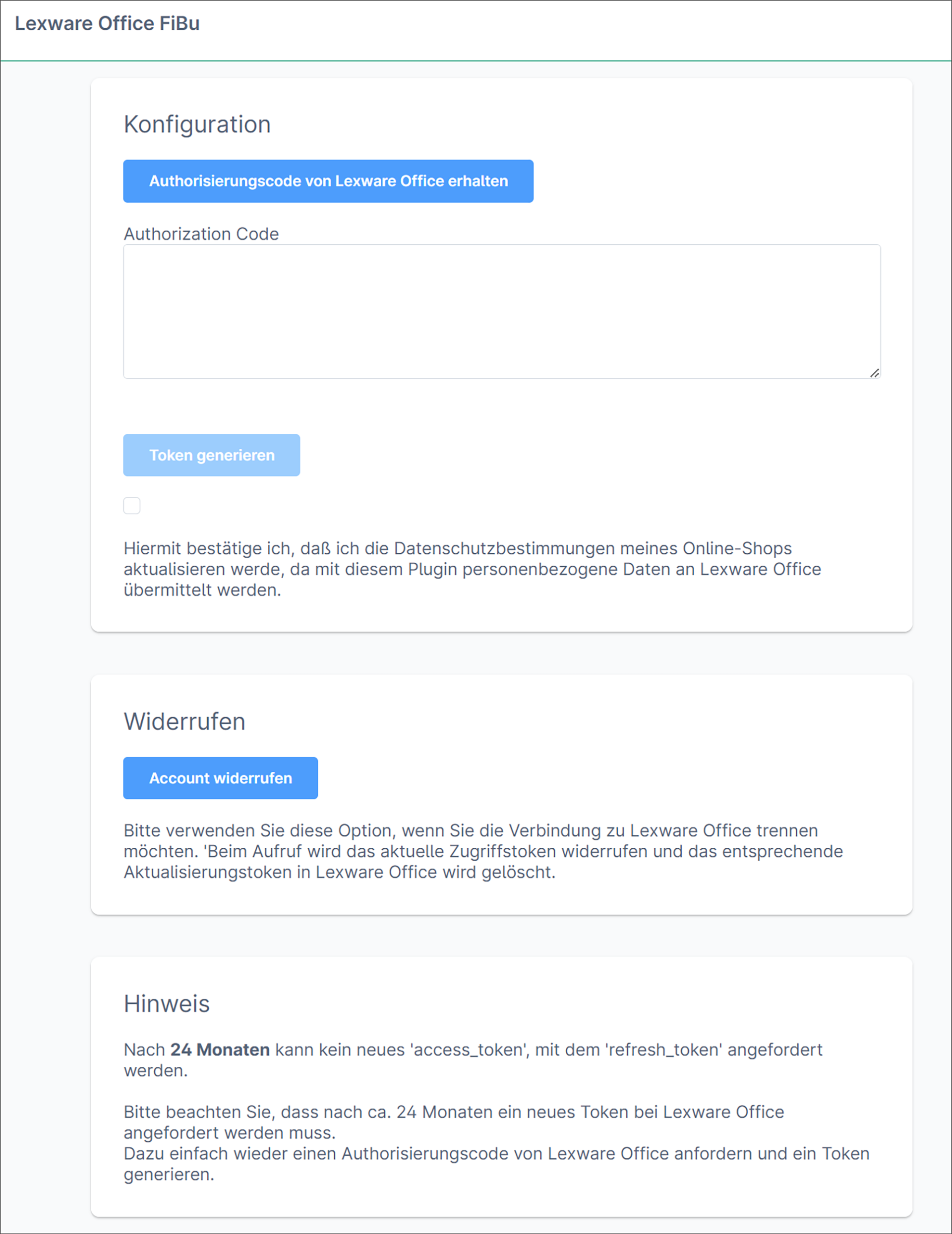
3. Access Token generieren
Unter Erweiterungen → Lexware Office FiBu → Konfiguration:
- Button „Authorisierungscode von Lexware Office erhalten“ klicken
- In Lexware Office einloggen und Zugriff bestätigen
- Authorisierungscode ins Feld „Authorization Code“ einfügen
- Datenschutzbestimmungen akzeptieren → „Token generieren“ klicken
4. Belegübertragung
Im Bestelldetail unter „Belege“ stehen zwei Aktionen zur Verfügung: Dokument nach Lexware Office übertragen und Lexware Office Attribut zurücksetzen.
Um einen Beleg erneut zu übertragen, muss zuerst das Attribut zurückgesetzt werden. Der Beleg wird in Lexware Office nicht gelöscht – er wird mit der gleichen Nummer neu angelegt.
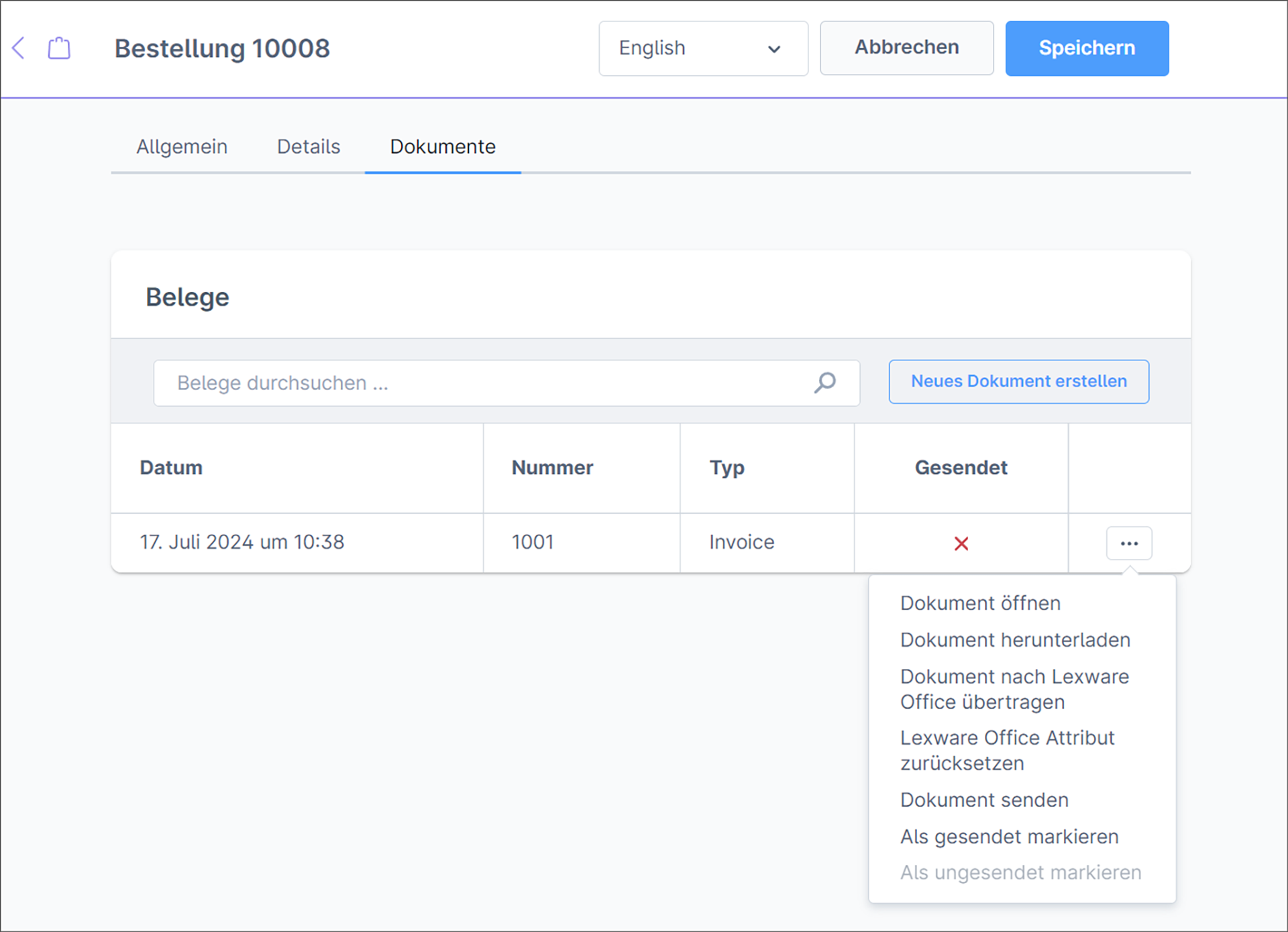
Der Übertragungsstatus ist über das Custom Field „Daten wurden an Lexware Office übertragen“ am Beleg einsehbar.
5. Log & Fehlerdiagnose
Jede Übertragung wird im Log festgehalten. Bei Problemen den Debug Modus aktivieren.
6. Photovoltaikanlagen (0% MwSt.) – ab Version 1.3.2
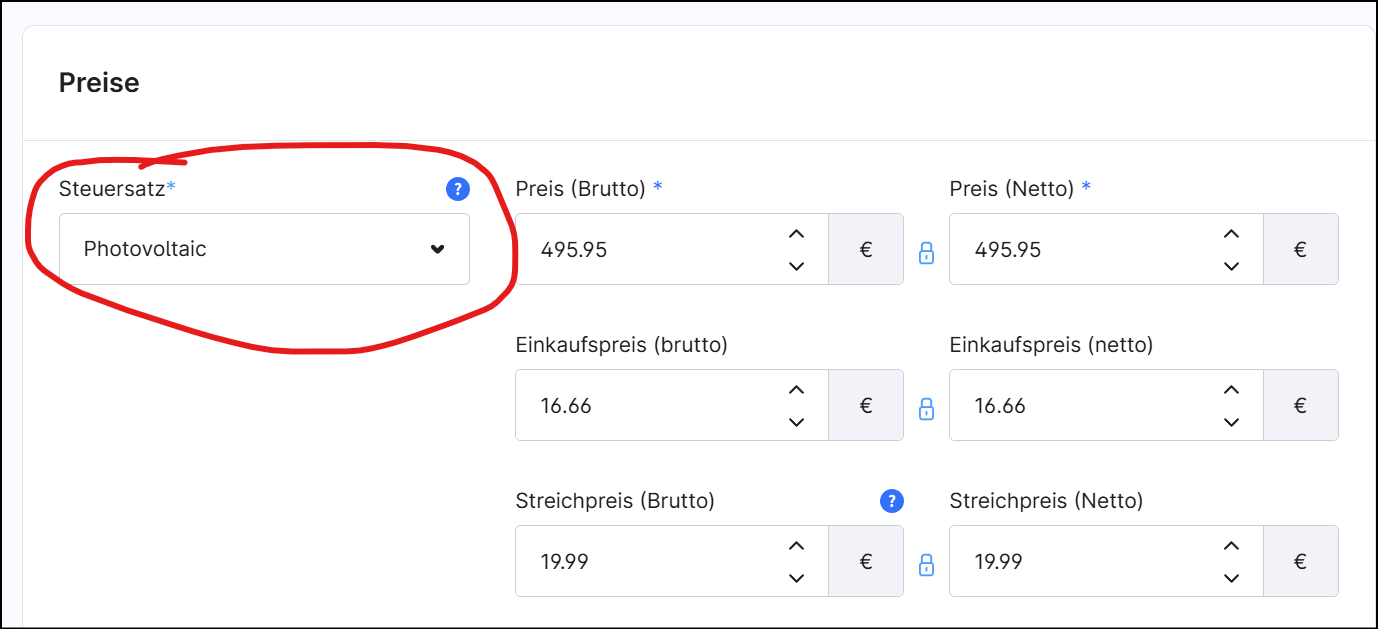
Lexware Office unterstützt eine spezielle Kategorie für PV-Anlagen (gültig ab 01.01.2023). Voraussetzungen:
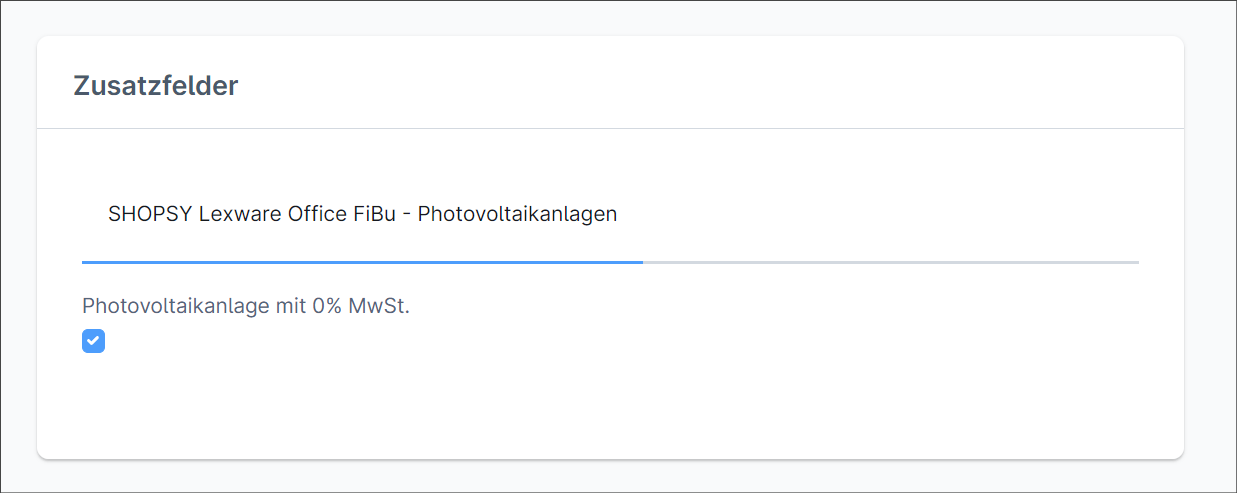
- Am Produkt das Custom Field „Photovoltaik“ anhäkeln und den Photovoltaic-Steuersatz setzen
- Im Shop wird automatisch eine Bestätigungspflicht für den Kunden angezeigt
- Gemischte Warenkörbe (PV + andere Produkte) sind nicht erlaubt – das Plugin verhindert dies
- Versandkosten dürfen keine MwSt. enthalten
Bei Fragen stehe ich per Kontaktformular zur Verfügung.
