
sevdesk FiBu App
Offizielle sevdesk Partner-Schnittstelle für Shopware 6. Rechnungen und Gutschriften werden automatisch nach sevdesk übertragen – inkl. PDF-Export, Massenimport und automatischer Verbuchung. Erster Monat kostenlos.
Highlights
- Offizielle sevdesk Partner-Schnittstelle – Rechnungen und Gutschriften werden automatisch nach sevdesk übertragen, sobald sie in Shopware erstellt werden.
- Hohe Zeitersparnis – Belege werden automatisch angelegt, bezahlte Belege direkt in sevdesk verbucht, Bestellstatus bei erkannten Zahlungen automatisch aktualisiert.
- Flexibel & skalierbar – Massenimport, eigene Buchungskonten, Verkaufskanal-spezifische Konfiguration, manueller Import aus der Administration.
Über die Erweiterung
Offizielle sevdesk Partner-Schnittstelle für Shopware 6. Übertragen Sie erstellte Rechnungen und Gutschriften inklusive PDF automatisch nach sevdesk und halten Sie Ihre Buchhaltung immer auf dem aktuellsten Stand. Alternativ können Belege jederzeit manuell aus der Shopware-Administration übertragen werden.
Funktionsumfang
- Automatische Belegübertragung nach Rechnungserstellung
- Import von Einnahmen und Gutschriften inkl. PDF
- Bezahlte Belege direkt in sevdesk verbuchen
- Bestellstatus automatisch auf „bezahlt“ setzen, wenn Beleg in sevdesk als bezahlt markiert ist
- Massenimport beliebig vieler Rechnungen
- Anpassbare Buchungskonten je Steuersatz
- Konfigurierbare Einstellungen pro Verkaufskanal
- Detaillierte Protokollierung für Fehlerbehebung
Perfekt für
- Shop-Betreiber, die sevdesk für ihre Online-Buchhaltung nutzen
- Händler, die manuelle Dateneingabe in der Buchhaltung eliminieren möchten
- Unternehmen mit hohem Bestellvolumen, die Massenimport und Automatisierung benötigen
Funktionen im Überblick
- Automatische Belegerfassung in sevdesk aus Shopware-Bestellungen
- Import von Einnahmen und Gutschriften
- PDF-Übertragung aus Shopware
- Bezahlte Belege direkt in sevdesk buchen
- Bestellstatus bei erkannten Zahlungen automatisch aktualisieren
- Massenimport über die Administrations-Oberfläche
- Belegnummernprüfung zur Vermeidung von Duplikaten
- Anpassbare Buchungskonten zur Kategorisierung
- Konfigurierbare Einstellungen pro Verkaufskanal
- Debug-Modus für erweiterte Fehlerbehebung
Technische Details
- Kompatibel mit Shopware 6.4.0.0 – 6.7.10.2 (Cloud)
- Abo: 29,99 € / Monat oder 339,99 € / Jahr – erster Monat kostenlos
Anleitung SW6 App
1. Installation & Konfiguration öffnen
Shopware Admin → Erweiterungen → Meine Erweiterungen → sevdesk FiBu App installieren & aktivieren.
Anschließend: Kontextmenü (…) neben der App → Konfigurieren auswählen.
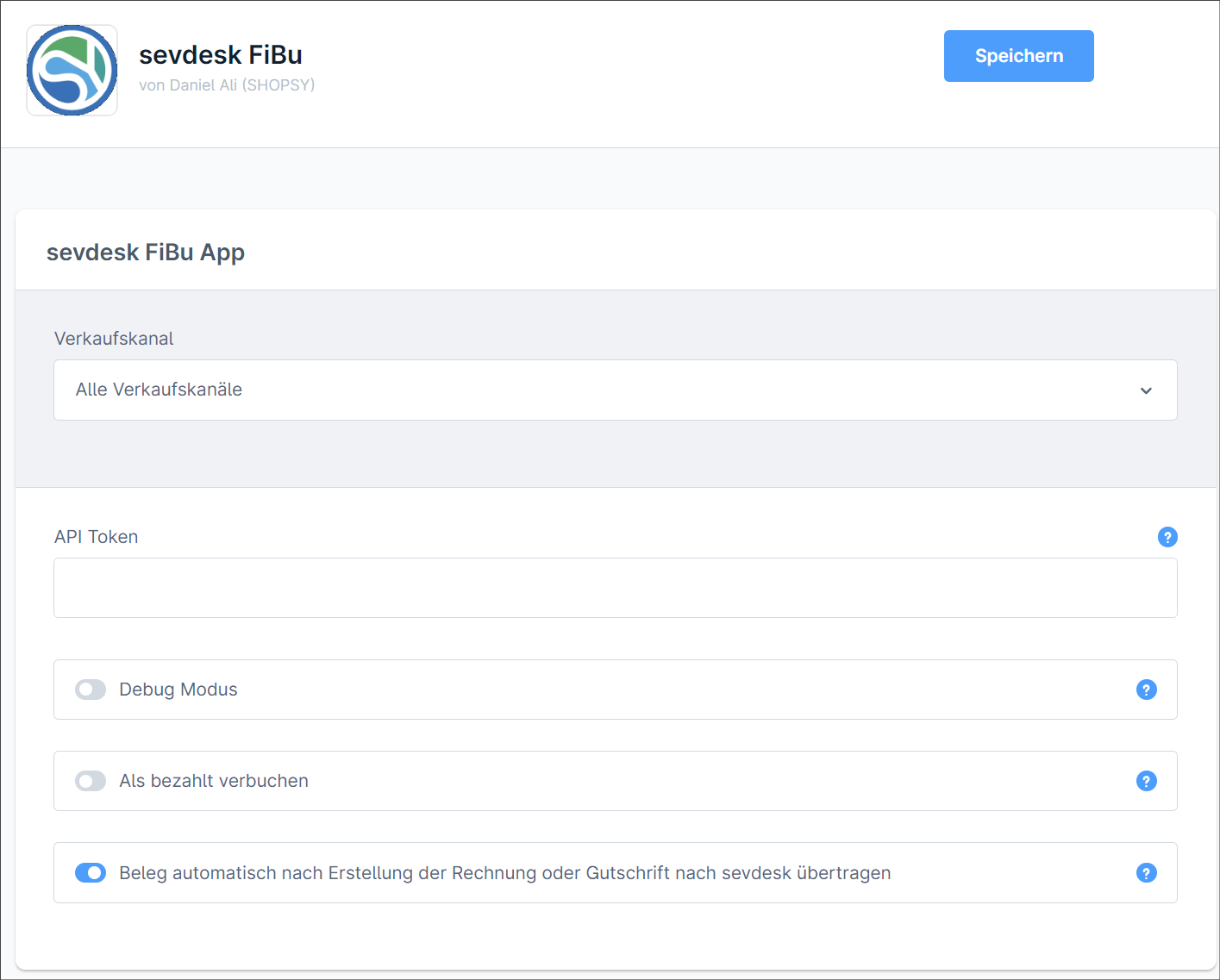
Debug Modus
Aktiviert zusätzliche Log-Einträge. Nur bei Problemen mit der Übertragung empfohlen.
Als bezahlt verbuchen
Befindet sich der Zahlstatus der Bestellung in Shopware auf „bezahlt“, wird der Beleg in sevdesk direkt nach der Übertragung automatisch verbucht.
Beleg automatisch nach Erstellung der Rechnung oder Gutschrift übertragen
Wird ein Beleg in der Administration erstellt, wird dieser anschließend direkt nach sevdesk übertragen.
2. API-Token einrichten
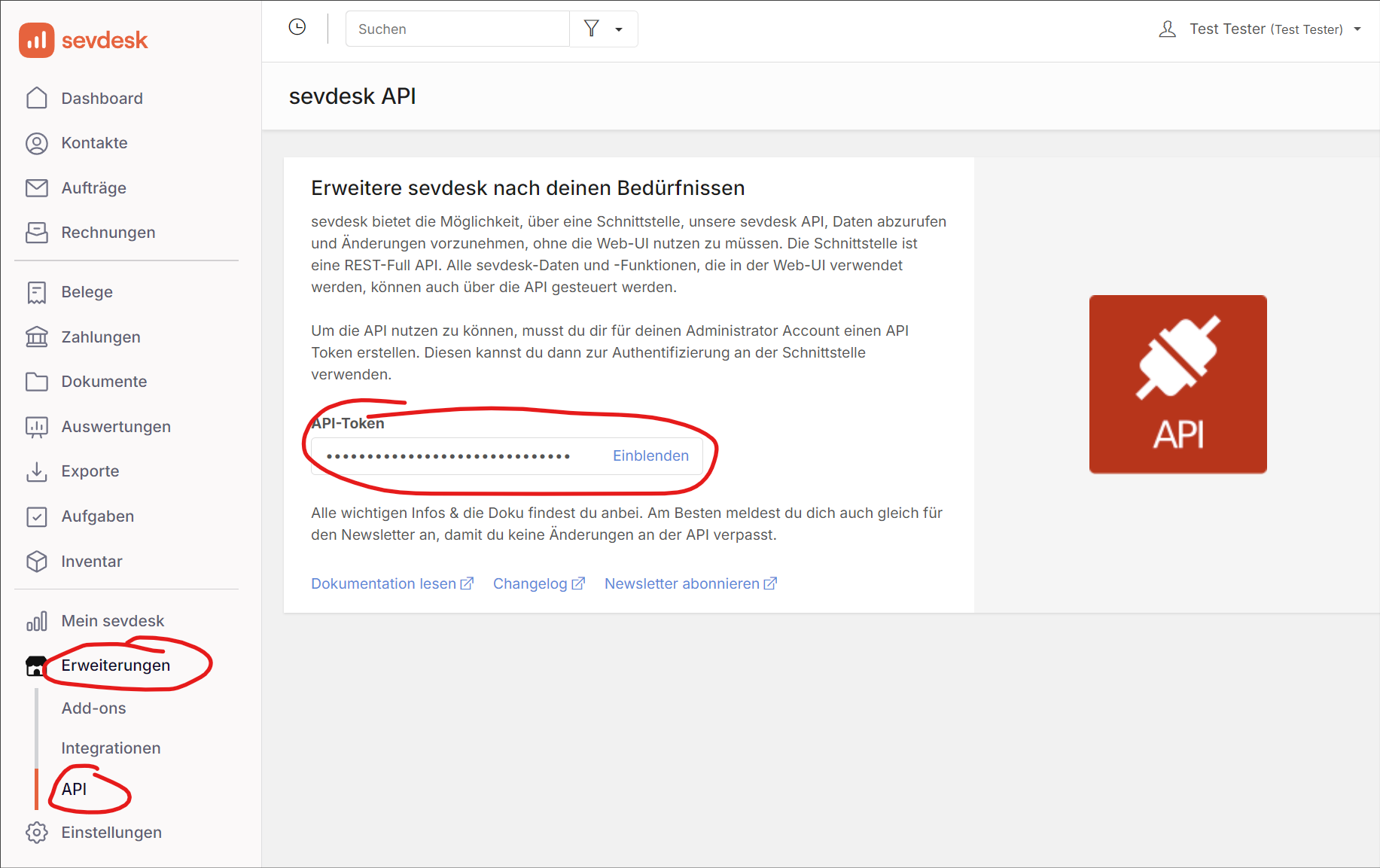
Das API-Token aus sevdesk eintragen. Zu finden in sevdesk direkt beim Benutzer-Konto.
3. Buchungskonten konfigurieren
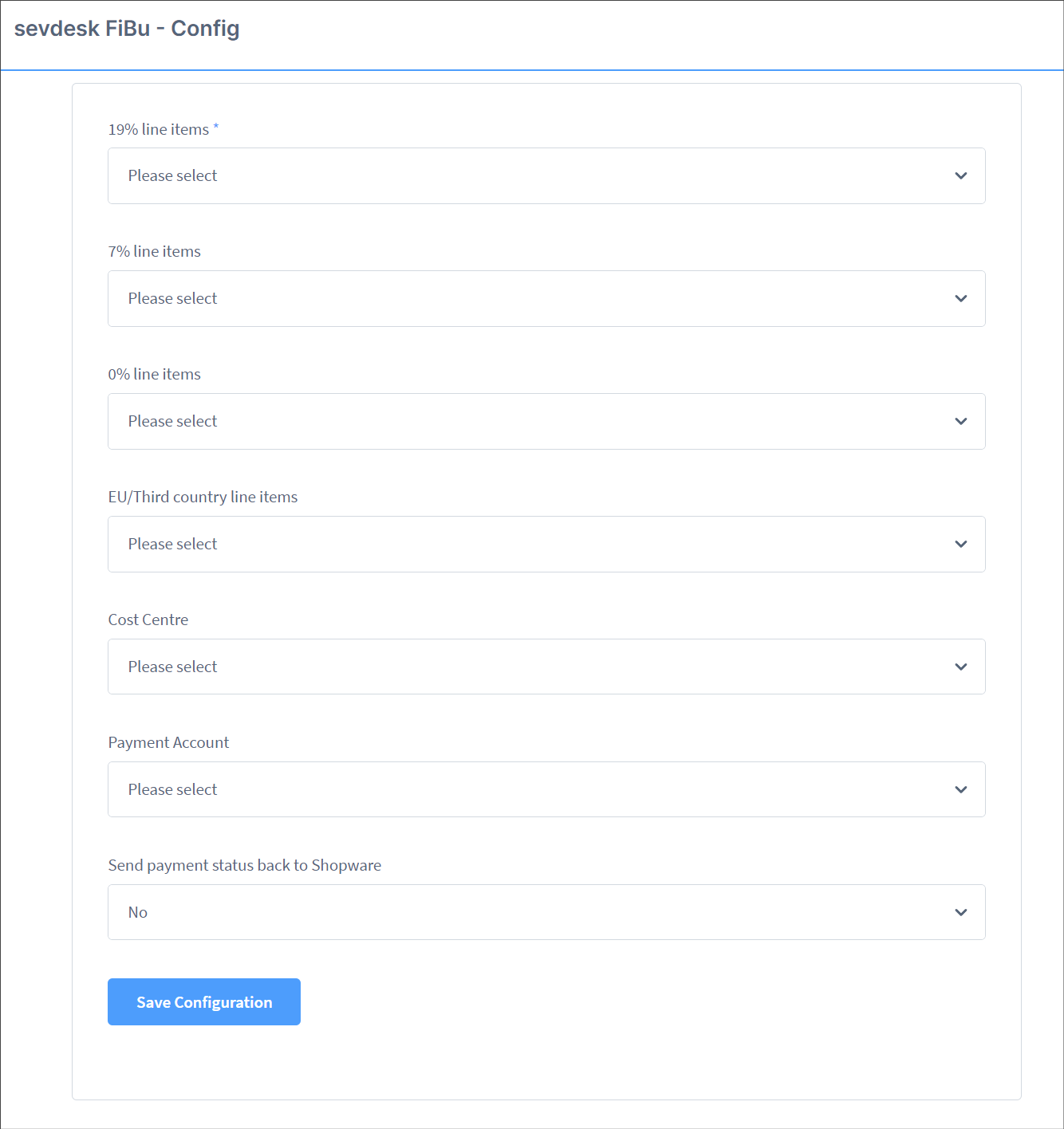
Unter Meine Apps → sevdesk FiBu Konfiguration müssen für die Steuersätze 19 %, 7 % sowie für Bestellungen aus EU-Ausland und Drittländern jeweils das Buchungskonto aus sevdesk ausgewählt werden.
4. Manueller Belegimport
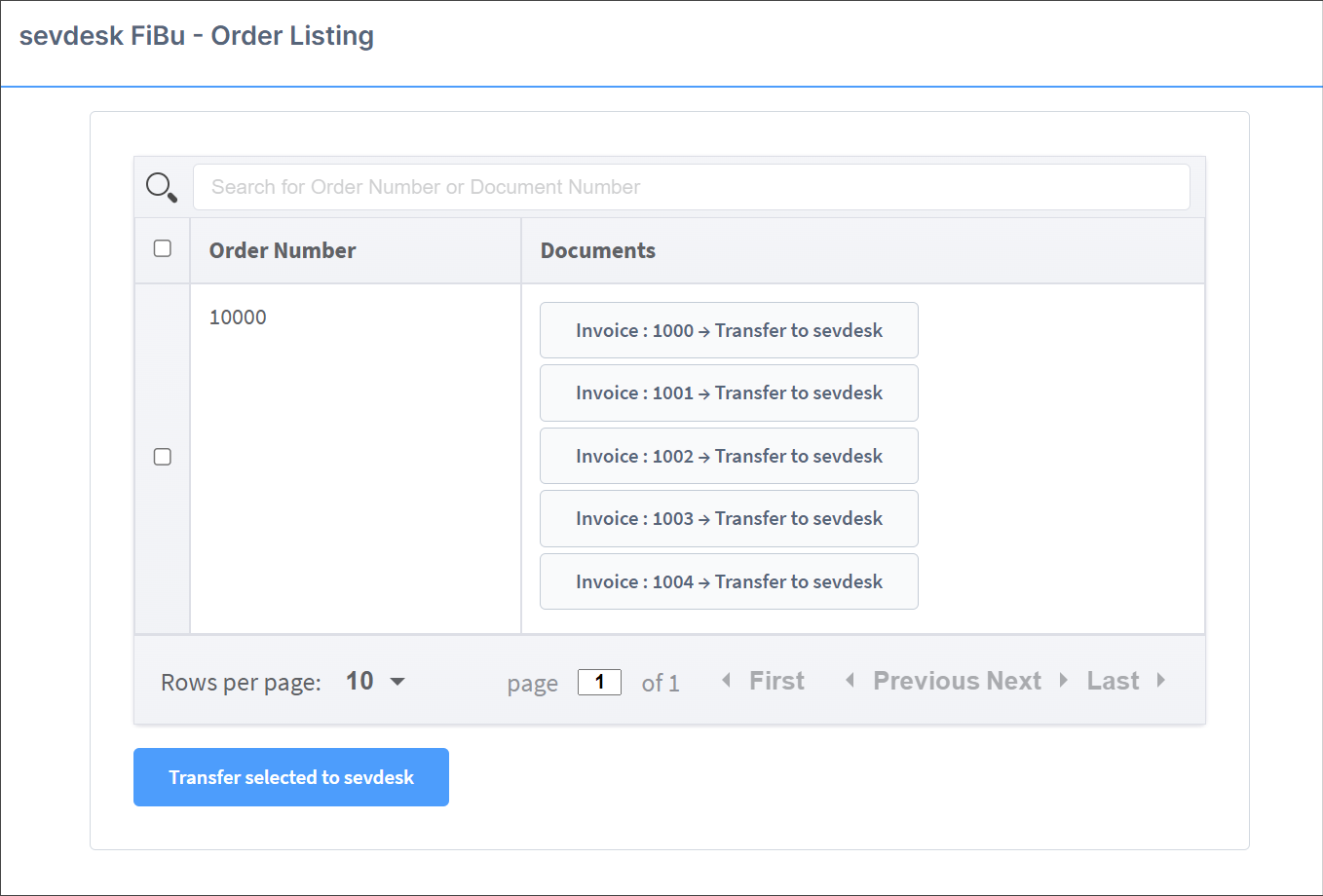
Unter Meine Apps → sevdesk FiBu → Bestellungen können Belege auch manuell nach sevdesk übertragen werden.
Zu jeder Bestellung werden die möglichen Belege (Rechnungen/Gutschriften) angezeigt. Vor dem Import wird geprüft, ob die Belegnummer bereits in sevdesk existiert – Duplikate werden verhindert. Mehrere Einträge können markiert und per Massenimport nacheinander übertragen werden.
5. Log & Fehlerdiagnose
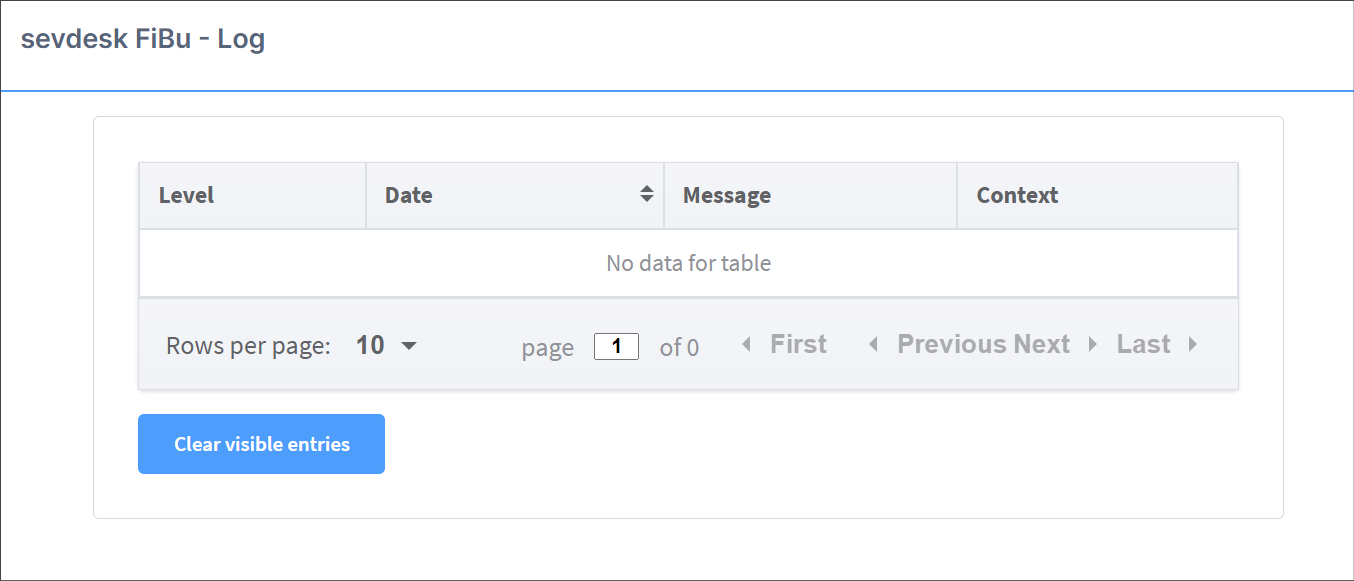
Jede Übertragung nach sevdesk wird im Shopware-Log festgehalten. So kann jederzeit eingesehen werden, warum eine Bestellung oder ein Kunde nicht angelegt wurde. Mit aktiviertem Debug Modus werden zusätzliche Details geschrieben.
Bei Fragen stehe ich per Kontaktformular zur Verfügung.
