
Lexware Office (lexoffice) Faktura
Lexware Office Faktura-Plugin für Shopware 5 & 6: Automatische oder manuelle Bestelldatenübermittlung an Lexware Office – mit PDF-Rückimport, Kleinunternehmer-Support und offizieller Partnerschnittstelle.
Highlights
- Automatische Rechnungsstellung – Bestelldaten werden automatisch oder manuell an Lexware Office übertragen und dort als Beleg angelegt.
- PDF-Rückimport – Die in Lexware Office generierte PDF-Rechnung kann automatisch zurück in den Shopware-Shop zur Bestellung importiert werden.
- Offizielle Partnerschnittstelle – Nutzbar mit allen Lexware Office Tarifen außer Tarif S.
- Für SW5 & SW6 – Verfügbar für Shopware 5 und Shopware 6.
Über die Erweiterung
Automatische oder manuelle Bestelldatenübermittlung von Shopware zur Rechnungsstellung in Lexware Office. Mit der Shopware-Anbindung von Lexware Office Faktura automatisieren Sie die Online-Buchhaltung Ihres Shopware-Shops. Übermitteln Sie Kunden- und Bestelldaten direkt an Lexware Office. Die Rechnungsstellung und automatische Verbuchung erfolgt in Lexware Office. Die Shopware-Schnittstelle ist eine innovative Kommunikationsschnittstelle zwischen Shopware und Lexware Office. Das Plugin übernimmt die Datenübertragung automatisch, sodass Sie in Lexware Office immer auf aktuelle Daten aus Ihrem Shop zugreifen können – ideal, wenn Ihr Steuerberater Zugang zu Lexware Office hat. Dieses Plugin überträgt folgende Daten automatisch oder manuell:
- Kundendaten
- Bestelldaten inkl. Versandkosten
- Das erstellte PDF der Rechnung zurück in den Shop zur Bestellung (optional)
Hinweis: Nutzbar mit allen Lexware Office Tarifen außer Tarif S (mit diesem können keine Rechnungen erstellt werden). Auch als Kleinunternehmer nutzbar. Nicht das passende Plugin? Mit dem Lexware Office FiBu Plugin werden die in Shopware erstellten Rechnungen und PDFs direkt nach Lexware Office übertragen.
Versionshistorie
- Ab Version 1.2.4: 0% Photovoltaikanlagen Integration (Hinweise in der Installationsanleitung beachten!)
- Ab Version 1.3.1: PDF Rechnung aus Lexware Office zurück in den Shop zur Bestellung importieren
Technische Details
- Kompatibel mit Shopware 5 & 6
- Verfügbar in: Englisch, Deutsch
Anleitung SW5
Konfiguration
Nach Installation des Plugins das Backend neu laden mit F5.
Einstellungen ⇒ Grundeinstellungen ⇒ Weitere Einstellungen ⇒ Lexware Office Faktura auswählen und die Plugineinstellungen bearbeiten.
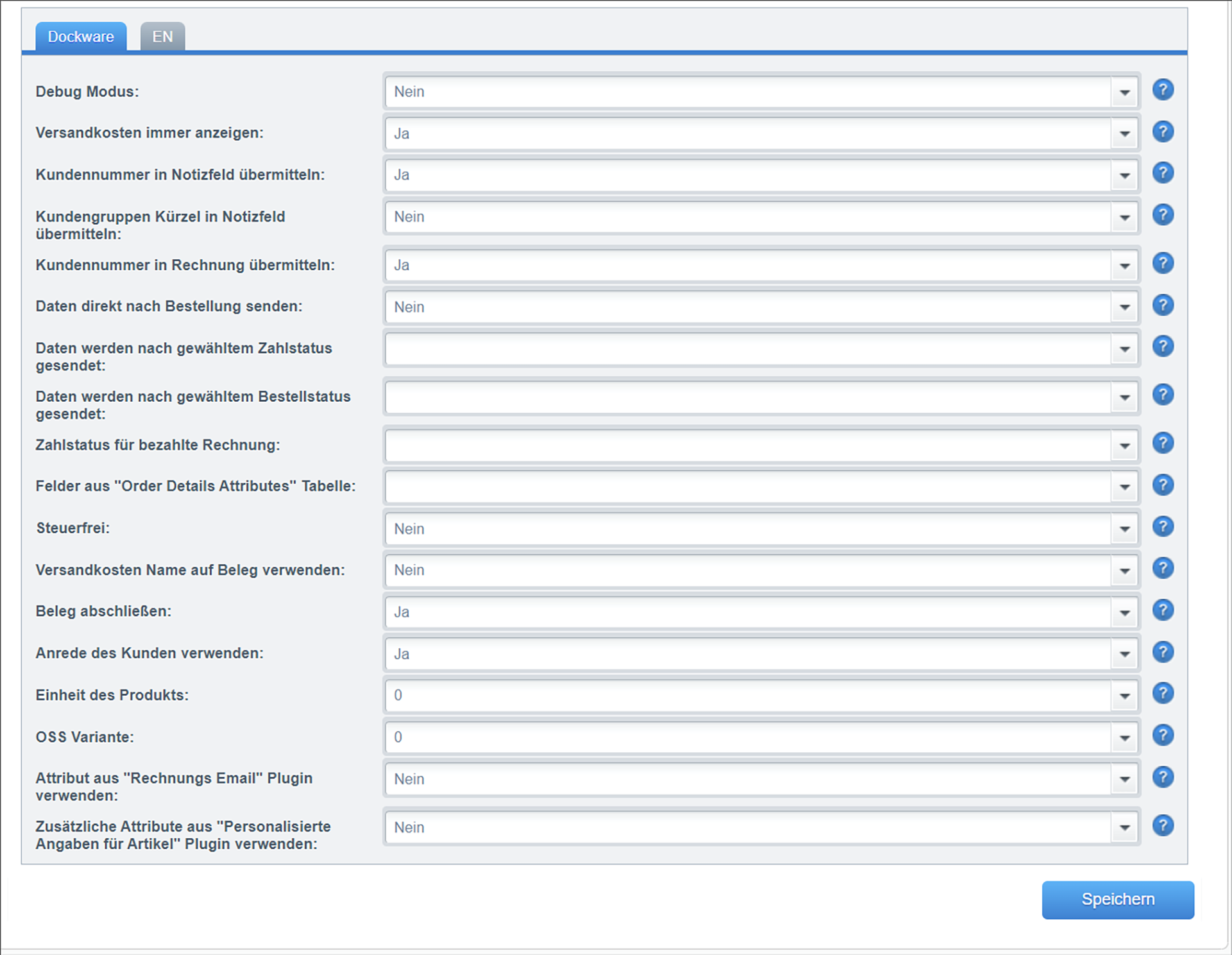
Versandkosten immer anzeigen:
Ja: Versandkosten werden immer angezeigt. Nein: Versandkosten werden nur angezeigt, wenn diese einen Wert > 0 haben.
Kundennummer in Notizfeld übermitteln:
Ja: Shopware Kundennummer wird an Lexware Office ins Notizfeld übertragen.
Kundennummer in Rechnung übermitteln:
Ja: Shopware Kundennummer wird in den Einleitungstext der Rechnung eingetragen.
Daten direkt nach Bestellung senden:
Ja: Nach erfolgreicher Bestellung wird die Bestellung direkt an Lexware Office übertragen.
Daten werden nach gewähltem Zahlstatus gesendet:
Bestellung wird erst an Lexware Office gesendet, wenn der gewählte Zahlstatus gesetzt wurde.
Daten werden nach gewähltem Bestellstatus gesendet:
Bestellung wird erst an Lexware Office gesendet, wenn der gewählte Bestellstatus gesetzt wurde.
Zahlstatus für bezahlte Rechnung:
Wird in Lexware Office eine Rechnung auf „Komplett Bezahlt“ gesetzt, kann dieser Zahlstatus automatisch an den Shopware-Shop gesendet werden.
Felder aus „Order Details Attributes“ Tabelle:
Zusätzliche Attributfelder aus Tabelle s_order_details_attributes können an Lexware Office übertragen werden. Mehrfachauswahl möglich.
Steuerfrei:
Bei der Kleinunternehmerregel muss Steuerfrei auf „Ja“ gestellt werden.
Beleg abschließen:
Ja: Beleg wird abgeschlossen. Nein: Es wird nur ein Entwurf erstellt.
OSS Variante:
Bitte die entsprechende Einstellung auswählen, die auch in Lexware Office unter „Allgemeine Einstellungen“ konfiguriert wurde.
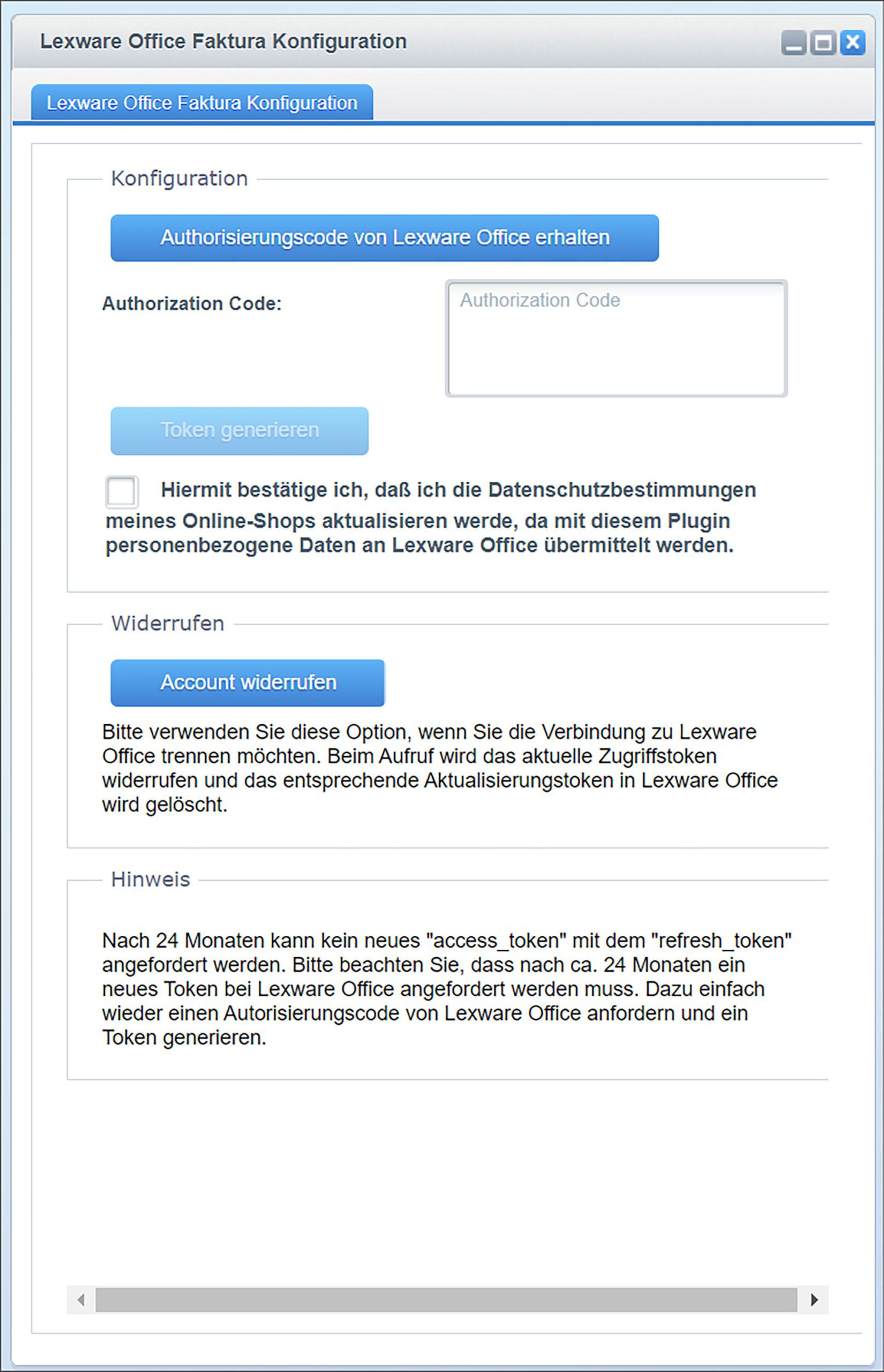
Bevor die Schnittstelle genutzt werden kann, muss ein Access Token generiert werden. Unter Einstellungen → Lexware Office Faktura → Konfiguration über den Button „Authorisierungscode von Lexware Office erhalten“ den AuthCode erstellen. Das Fenster öffnet den Lexware Office Login. Nach Bestätigung des Zugriffs den erhaltenen Code ins Feld „Authorization Code“ eingeben und „Token generieren“ klicken.
Lexware Office Faktura Log
Jede Übertragung wird in einem Log festgehalten. So kann eingesehen werden, warum eine Bestellung oder ein Kunde nicht angelegt wurden.
Im Bestelllisting findet sich ein neuer „Action Button“ bei jeder Bestellung. Wird das Lexware Office Logo angezeigt, wurde die Bestellung noch nicht übertragen. Mit dem Button kann die Bestellung manuell gesendet werden.
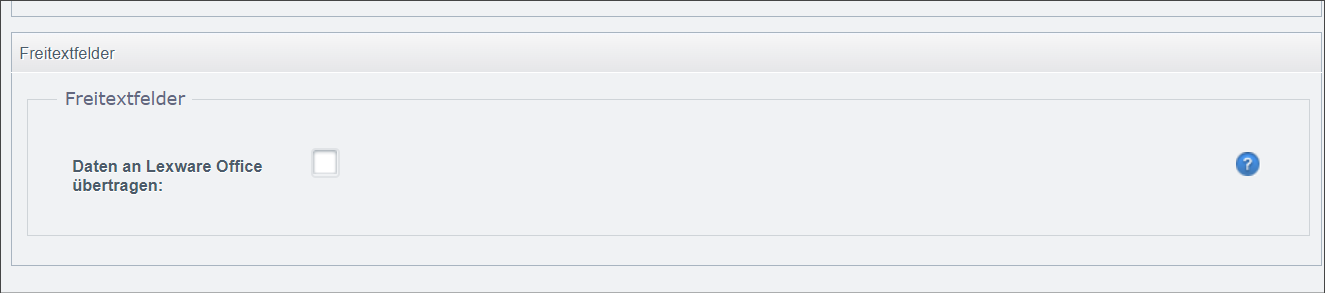
Im Detail-Dialog jeder Bestellung befindet sich ein Freitextfeld „Daten an Lexware Office übertragen“. Ist die Checkbox angehakt, wurde die Bestellung bereits erfolgreich übertragen. Der Status kann manuell geändert werden, um Daten erneut zu senden.
Anleitung SW6
Konfiguration
Erweiterungen ⇒ Meine Erweiterungen ⇒ Lexware Office Faktura ⇒ Konfiguration im Kontextmenü auswählen.
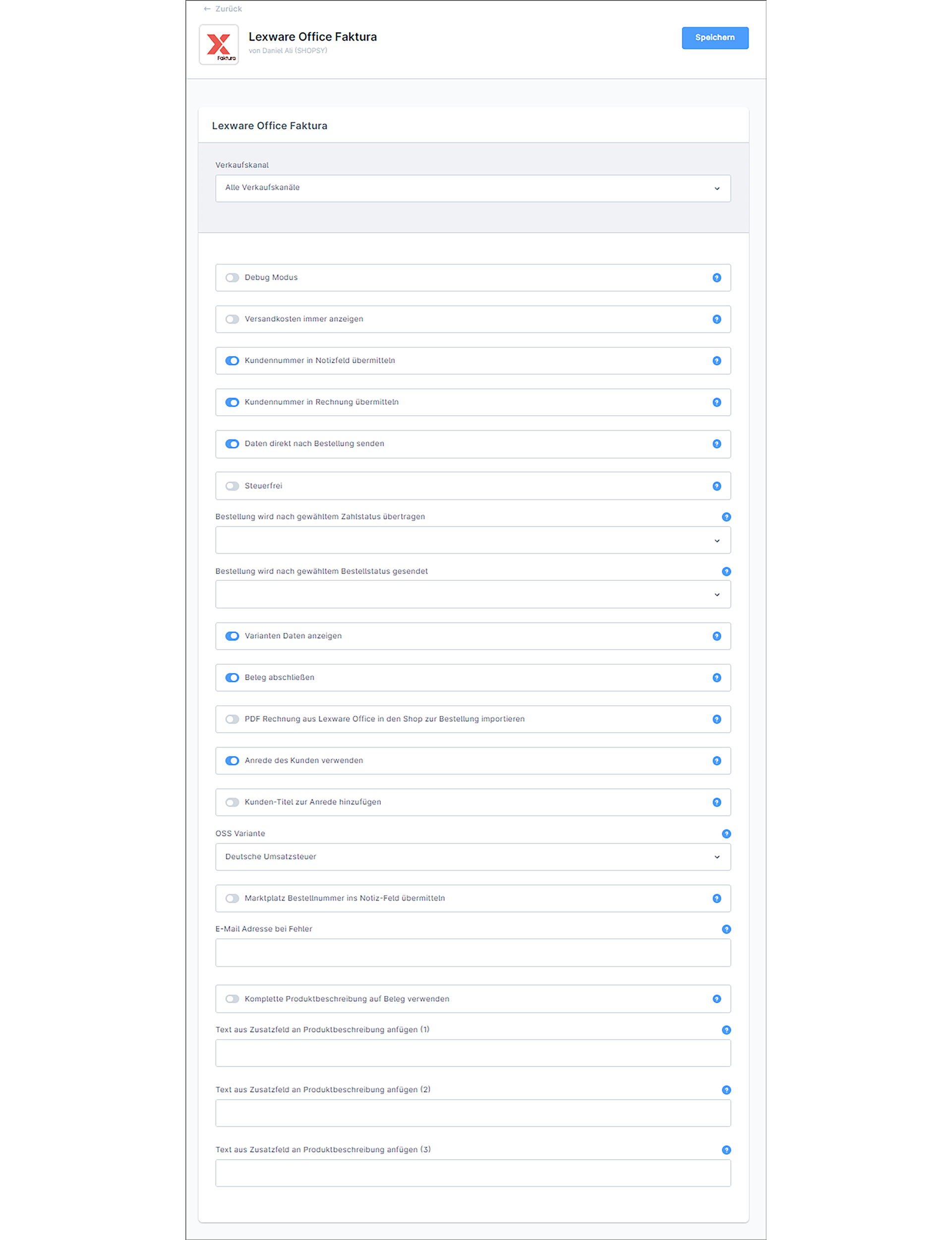
Debug Modus:
JSON-Daten werden zusätzlich ins Log geschrieben – hilfreich bei Übertragungsproblemen.
Versandkosten immer anzeigen:
Ja: Versandkosten immer anzeigen. Nein: Nur bei Wert > 0.
Kundennummer in Notizfeld / Rechnung übermitteln:
Shopware Kundennummer ans Notizfeld oder in den Einleitungstext der Rechnung übertragen.
Daten direkt nach Bestellung senden:
Ja: Bestellung wird sofort nach Eingang an Lexware Office übertragen.
Bestellung wird nach gewähltem Zahlstatus / Bestellstatus übertragen:
Bestellung wird erst gesendet, wenn der gewählte Status gesetzt wurde. Feld leer lassen wenn nicht gewünscht.
Hinweis: Die Optionen „Direkt senden“, „nach Zahlstatus“ und „nach Bestellstatus“ sind als ODER zu sehen.
Varianten Daten anzeigen:
Variantendaten werden auf dem Beleg mit ausgegeben.
Beleg abschließen:
Ja: Beleg wird abgeschlossen. Nein: Entwurf wird erstellt.
PDF Rechnung aus Lexware Office importieren:
Die erzeugte PDF-Rechnung wird zurück in den Shop zur Bestellung importiert. Voraussetzung: „Beleg abschließen“ muss aktiviert sein.
Steuerfrei:
Für Kleinunternehmer aktivieren.
OSS Variante:
Entsprechende Einstellung wie in Lexware Office → Allgemeine Einstellungen.
E-Mail Adresse bei Fehler:
Wird ein Beleg nicht angelegt, kann eine Benachrichtigungs-E-Mail versendet werden.
Text aus Zusatzfeld an Produktbeschreibung anfügen (1)–(3):
Technischen Namen des Zusatzfeldes eintragen. Feld leer lassen wenn nicht verwendet.
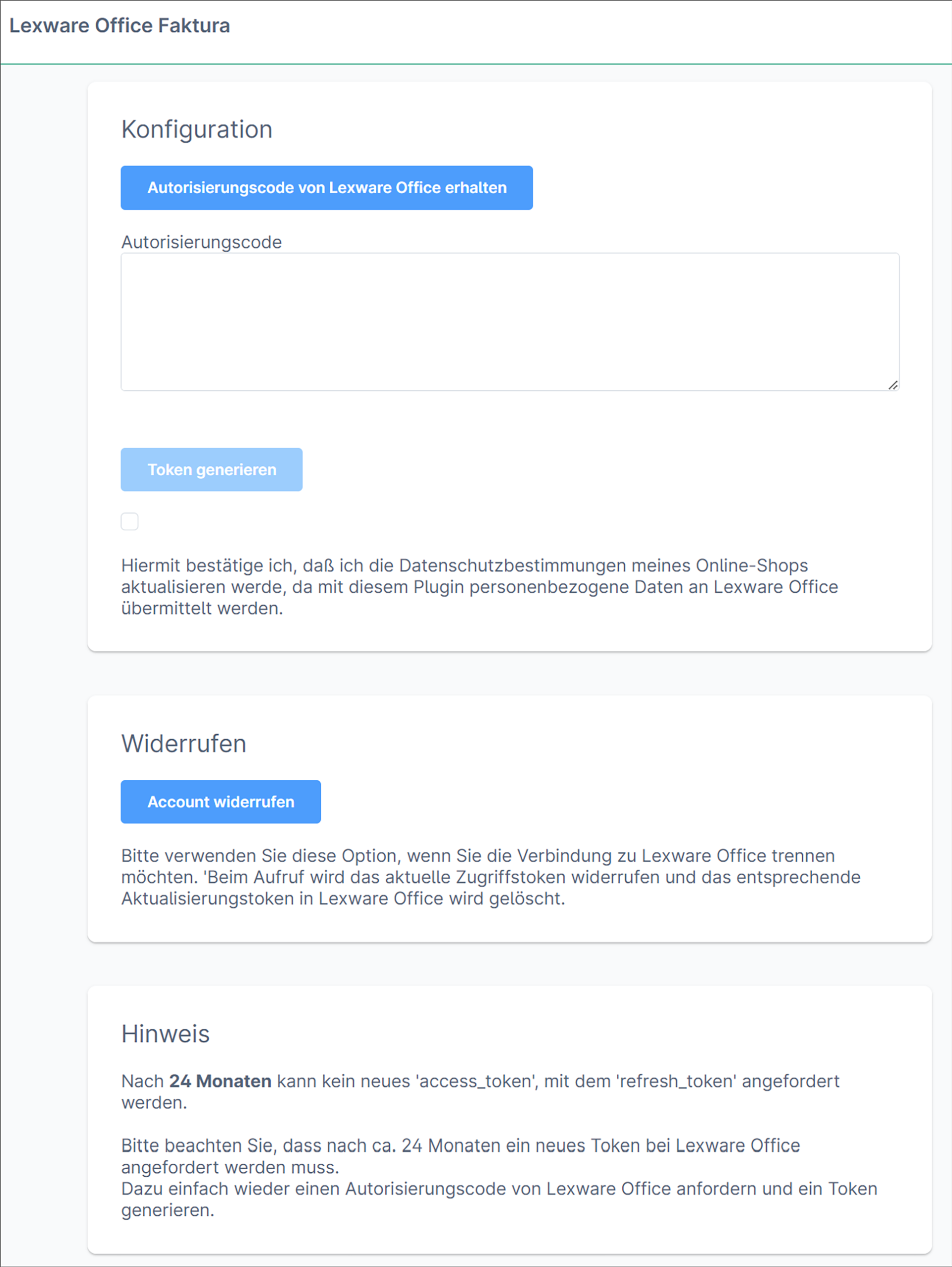
Bevor die Schnittstelle genutzt werden kann, muss ein Access Token generiert werden. Unter Erweiterungen → Lexware Office Faktura → Konfiguration über den Button „Authorisierungscode von Lexware Office erhalten“ den AuthCode erstellen, in das Feld eintragen und „Token generieren“ klicken.
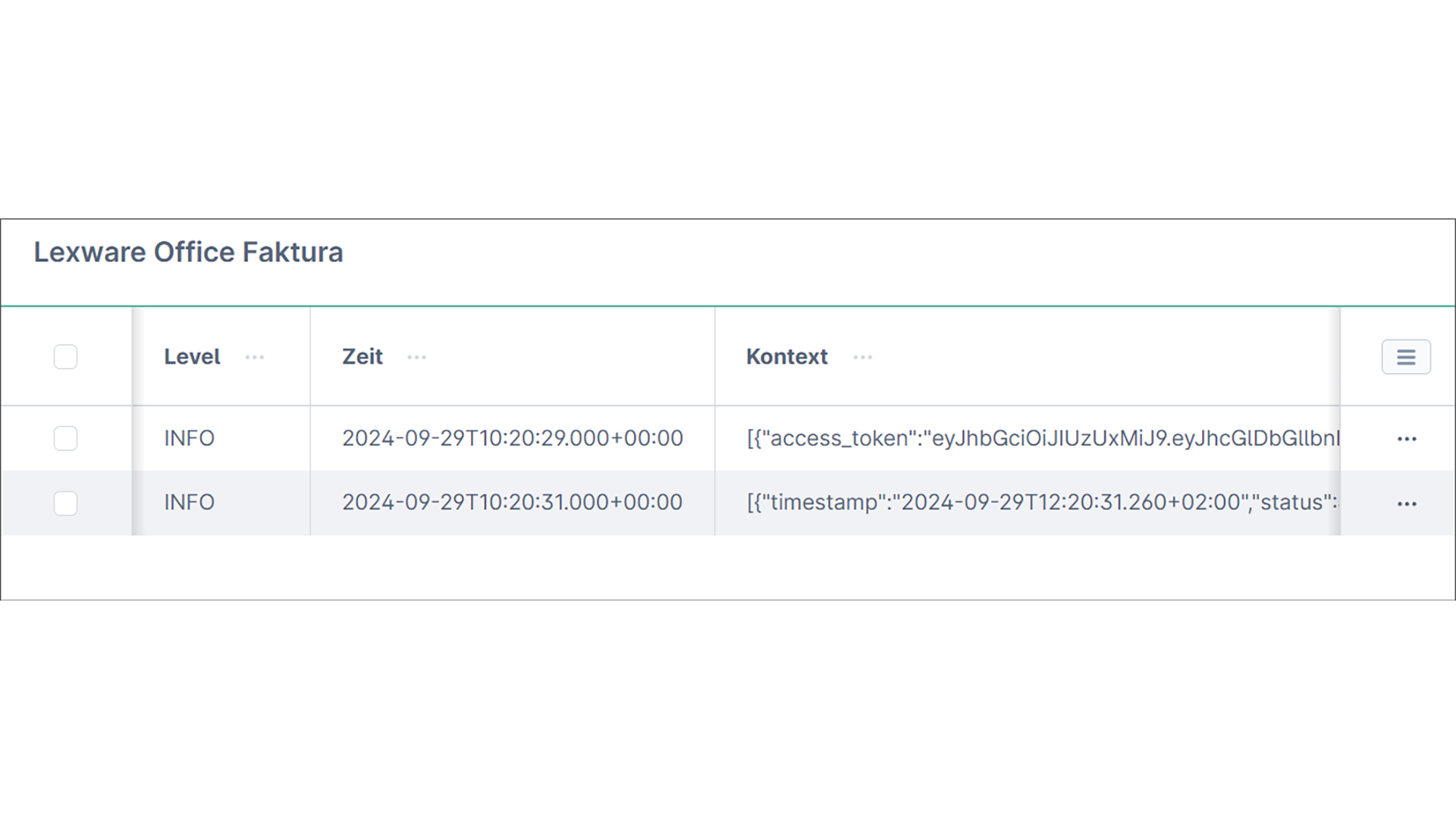
Lexware Office Log
Jede Übertragung wird in einem Log festgehalten. So kann eingesehen werden, warum eine Bestellung oder ein Kunde nicht angelegt wurden.
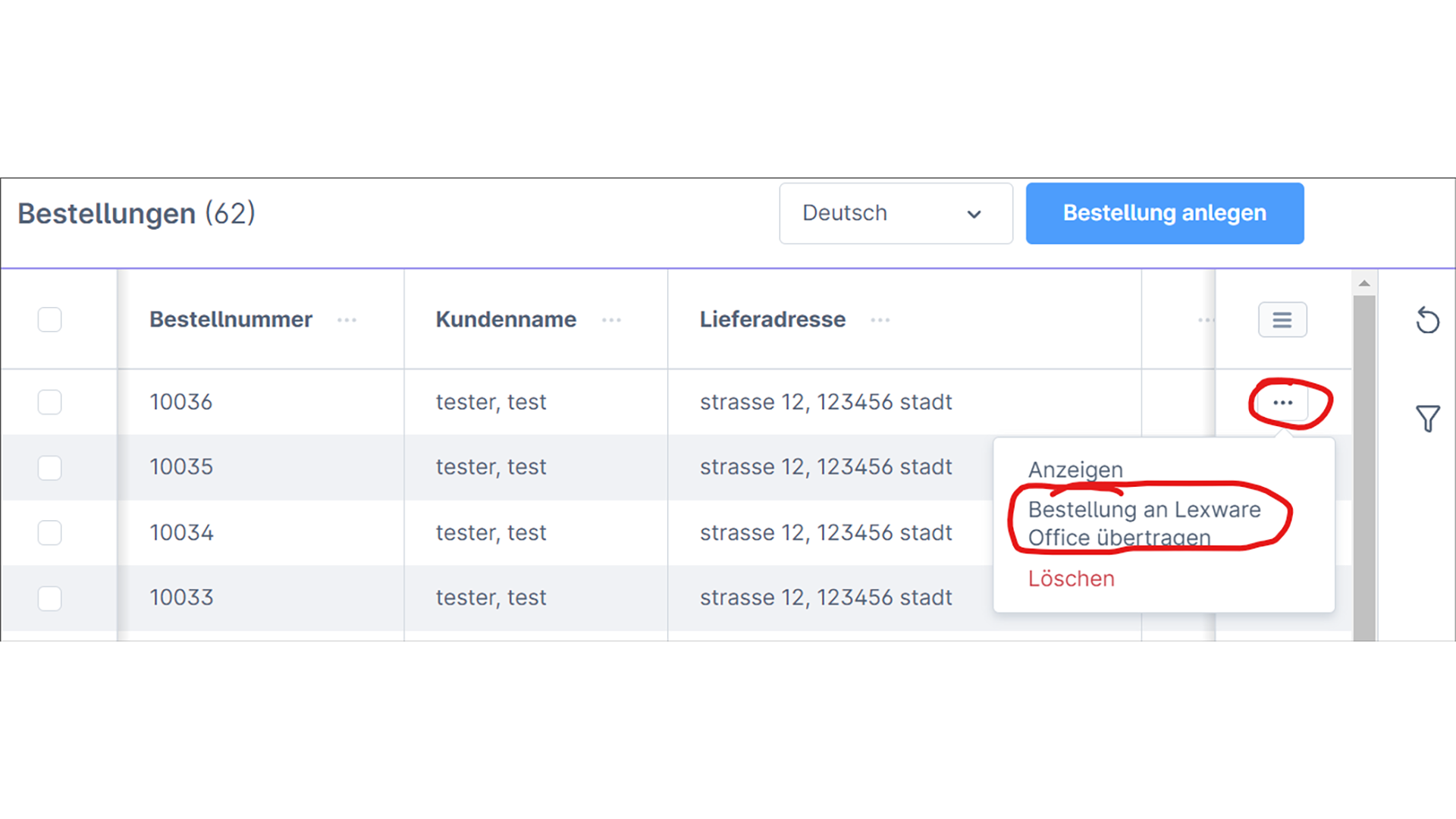
Im Bestelllisting findet sich ein neuer „Action Button“ im Kontextmenü jeder Bestellung. Wird „Bestellung an Lexware Office übertragen“ angezeigt, wurde sie noch nicht übertragen. Mit dem Button kann die Bestellung manuell gesendet werden.
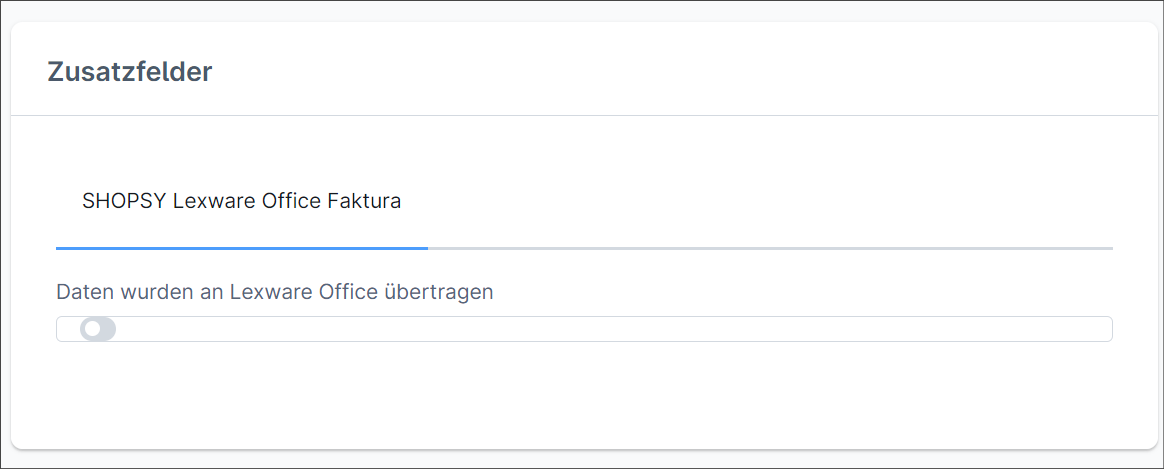
In der Detail-Ansicht jeder Bestellung befinden sich zwei Freitextfelder „Daten wurden an Lexware Office übertragen“. Ist die Checkbox angehakt, wurde die Bestellung bereits erfolgreich übertragen.
Hinweis: Die von Lexware Office generierte Resource ID ist aus Sicherheitsgründen nur noch über die Datenbank einsehbar.
